※모든 내용은 AI로 제작하거나 요약하지 않은, 직접 작성한 글입니다.
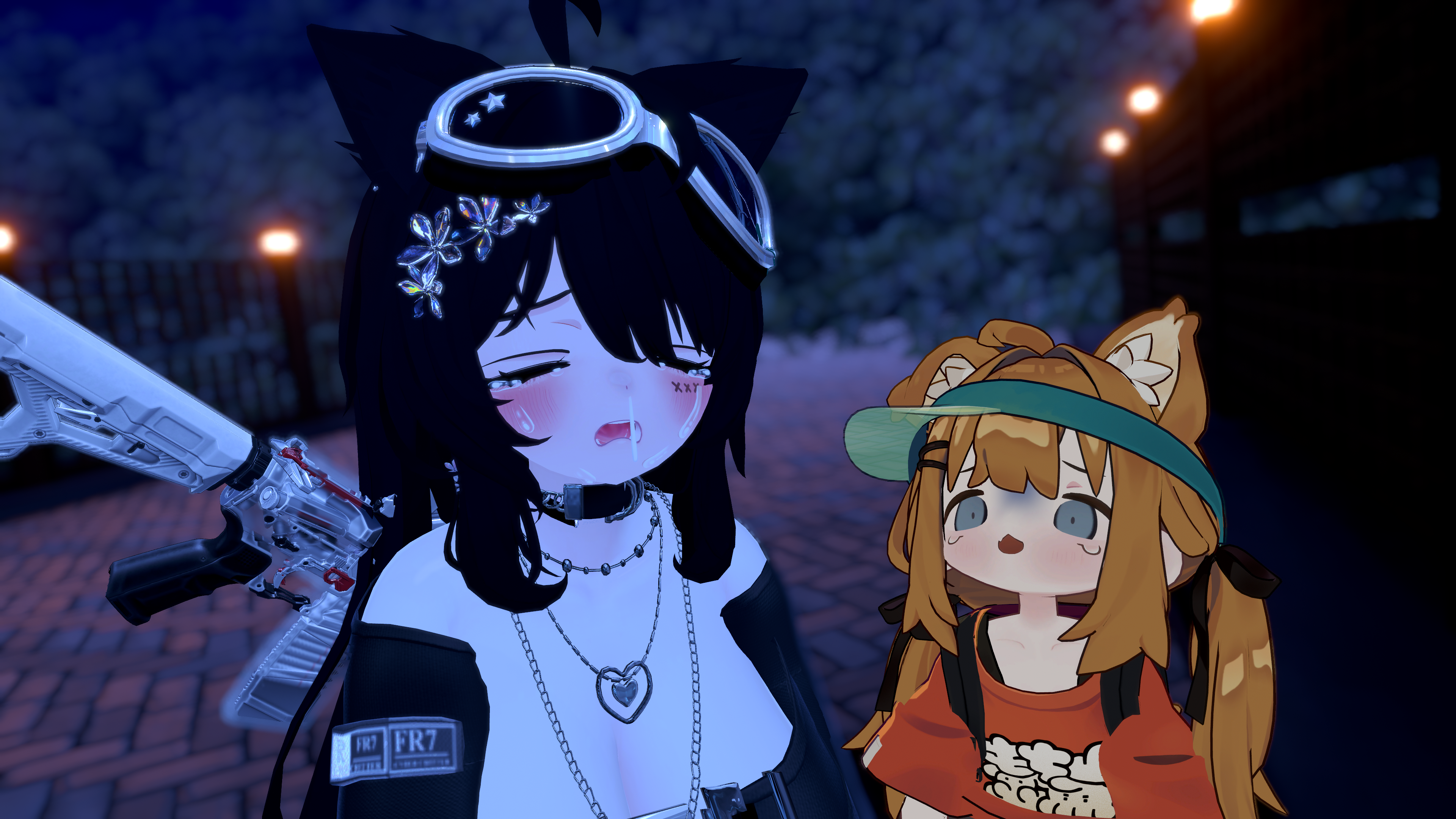
VRChat에 사용할 아바타의 얼굴을 입맛대로 꾸미는 건 언제나 재밌는 일입니다.
그렇지만 유니티에서 성형을 해도 제스처 매니저 / 인게임 에서 적용되지 않을 수 있습니다.
이 문제에 대한 이유와, 적절한 해결법에 대해 차근차근 알아보는 글입니다.
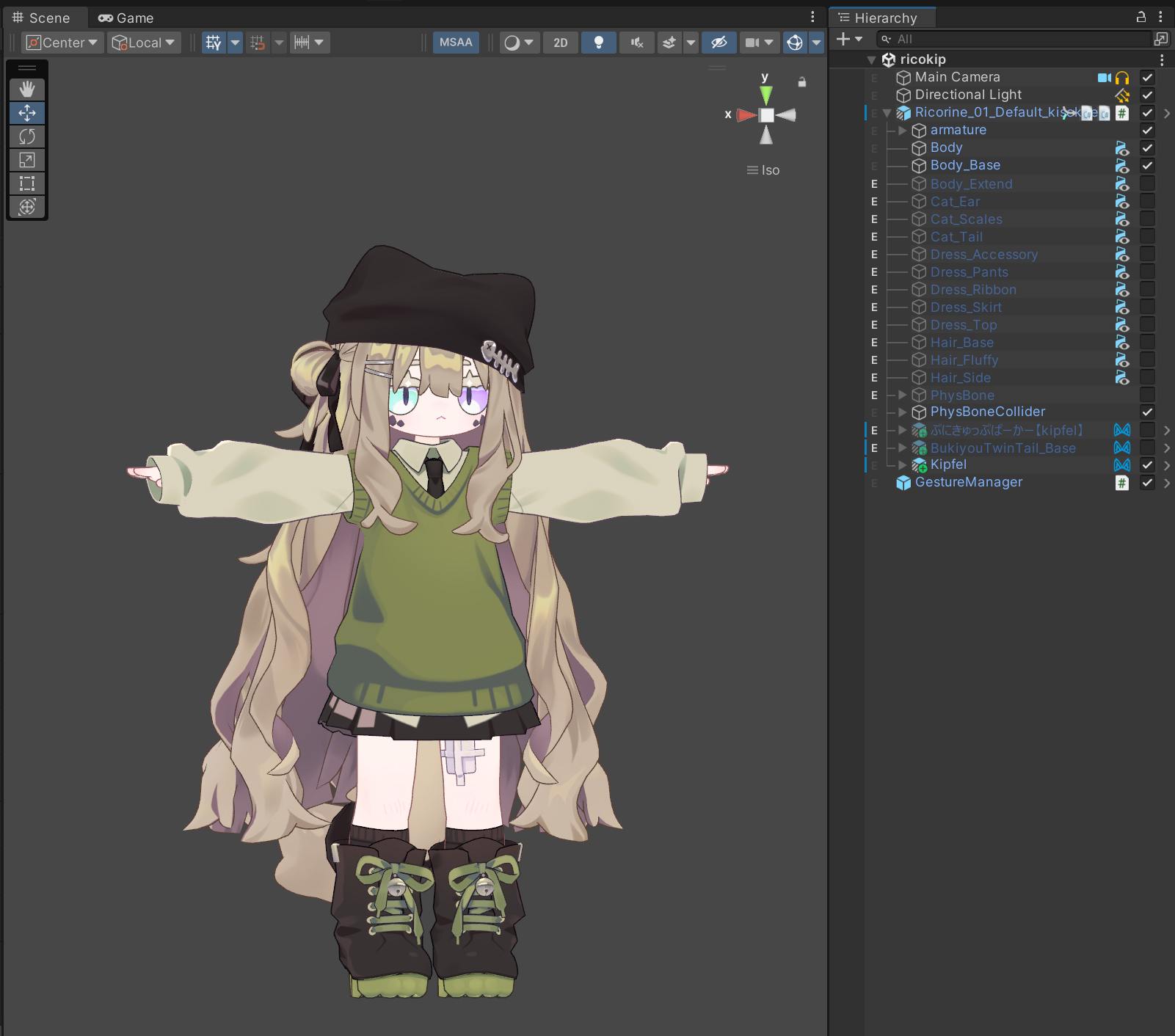
리코리네입니다.
조금 의심스럽게 생겼지만요.
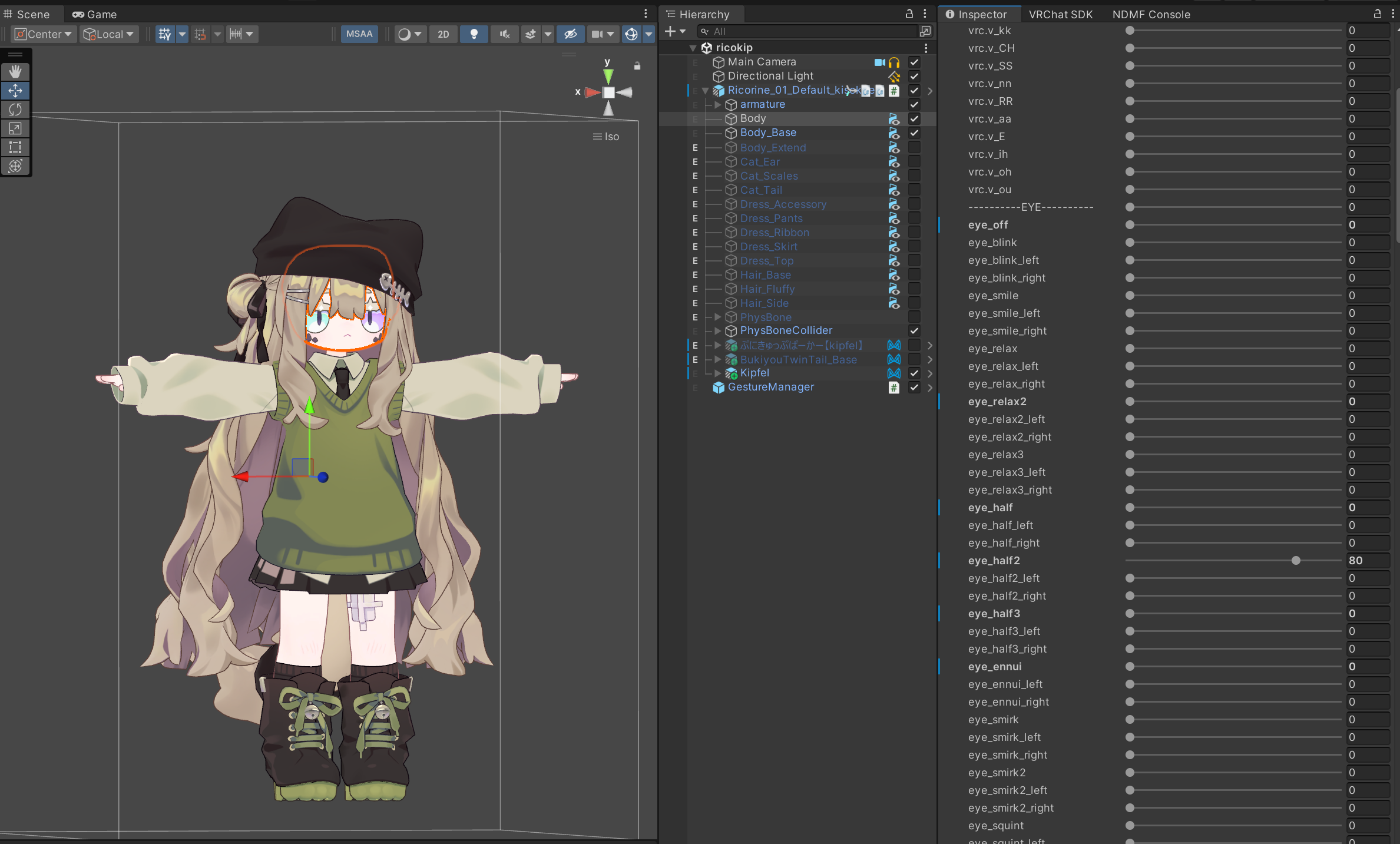
이 아바타는 얼굴에 성형을 해놓은 상태입니다.
눈, 입모양, 눈썹 위치 정도를 조절해 놓았습니다.
하지만 이 상태로 제스처 매니저로 테스트를 해 보면...
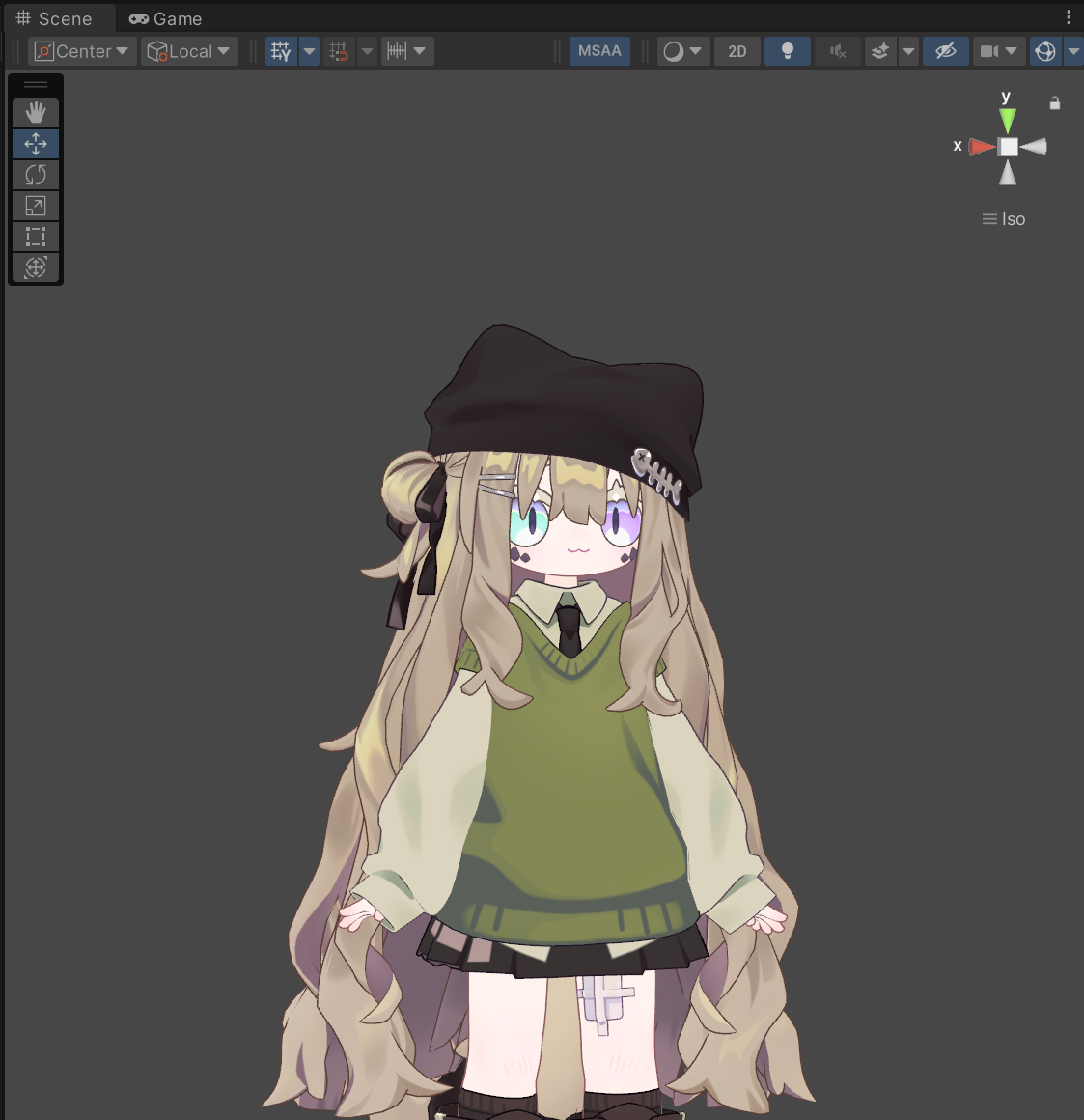
성형 전 표정으로 돌아가 버립니다.
이게 무슨 일인 걸까요.
블렌드쉐이프와 애니메이션에 대해 이해를 함으로써 문제를 해결할 수 있습니다.
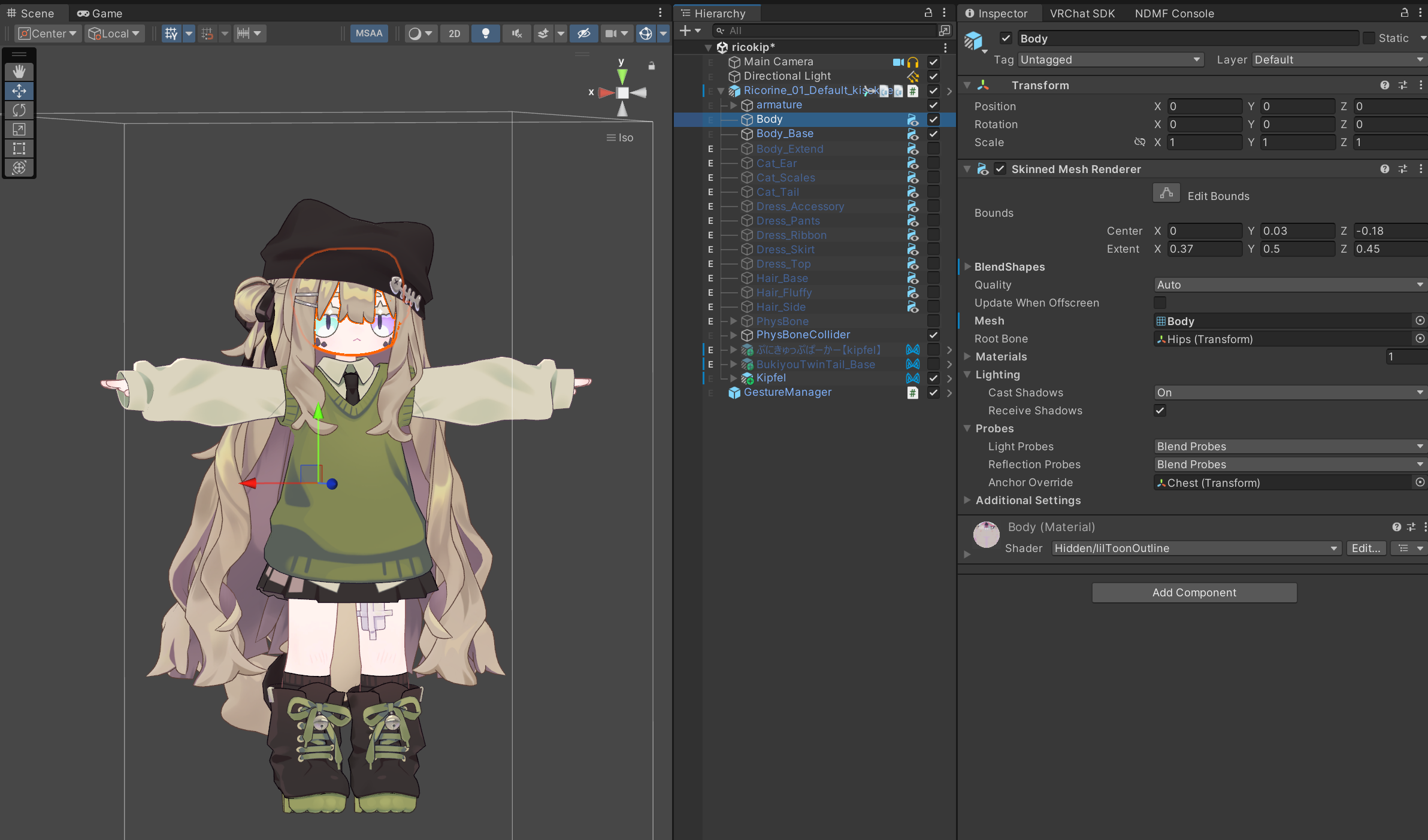
블렌드쉐이프는 모델에서 따로 지정해 둔 수정(개변) 가능한 요소입니다.
얼굴로 예시를 들면,
블렌드쉐이프를 조작해서 웃는 표정, 우는 표정, 화난 표정 등등 여러 표정을 만들 수 있습니다.
그렇다면 이 블렌드쉐이프의 변경 사항은 어떻게 저장돼서 사용될까요?
이 때 유니티에서는 애니메이션을 사용합니다.

애니메이션은 상태를 바꾸는 설정값을 저장한 파일입니다. 일종의 프리셋입니다.
이녀석들을 조건에 맞게 배치해서 표정, 자세, 옷장 등등 여러모로 상태를 바꿔 주는 거에요.
애니메이션은, 평소에 수정하는 에디터 모드에서는 작동하지 않고,
Play mode (빌드 상태) 일 때만 상황에 맞춰 작동합니다.
전원을 넣었을 때만 로봇이 움직이는 그런 겁니다.
그러니, 표정이 안 바뀌는 문제는 이렇게 생각해볼 수 있겠습니다.
'내가 뭔가를 바꿔서 에디터에서는 적용됐지만,
빌드 시에는 애니메이션이 개입하고 있어 바꾼 게 적용이 안 되는구나!'
그렇다면 그 애니메이션을 찾아서 수정하면 되겠네요.
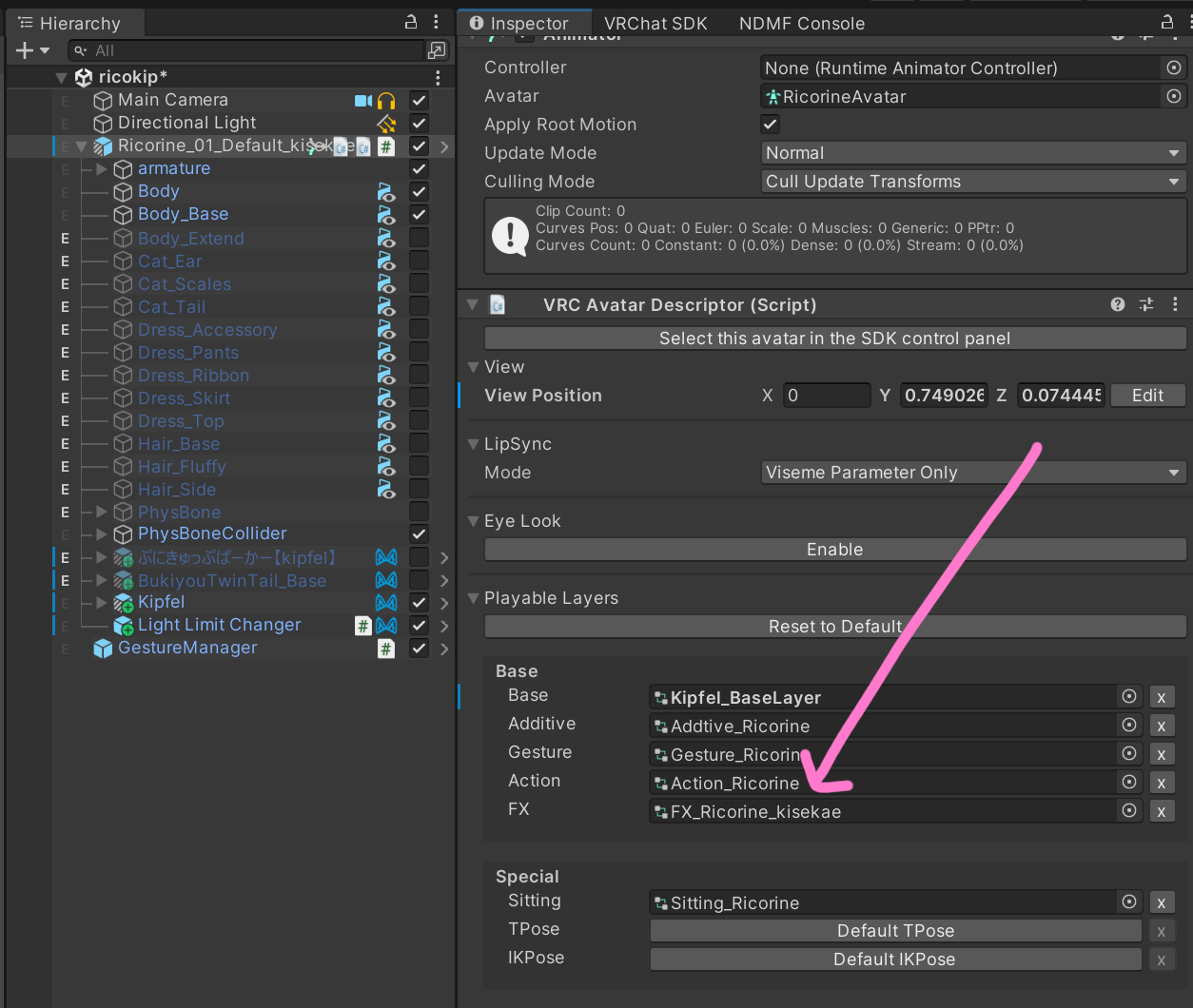
아바타의 애니메이션들은 체계적인 관리를 위해 역할에 따라 우선순위가 분류되어 있습니다.
얼굴 표정과 잡다한 부위 토글 기능은 FX 레이어에서 관리합니다.
여기를 더블클릭해 봅시다.
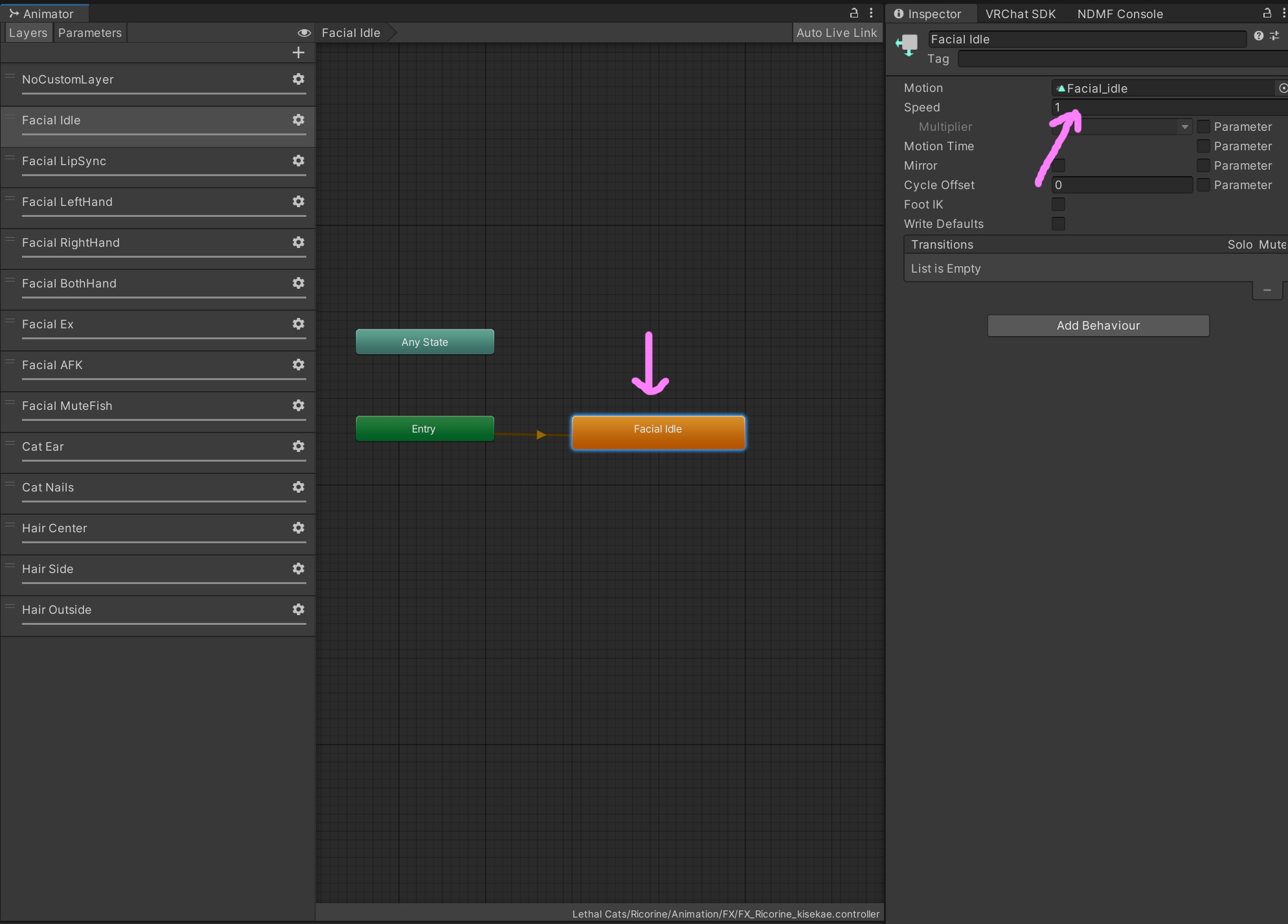
이런 화면이 나오는데, 의심스러운 부분을 눌러가면서 확인해 보면...
이 아바타는 Facial_Idle이라는 상태를 기본으로,
왼손/오른손/양손 표정이 따로 지정되어 있네요.
해당되는 사각형 박스(스테이트를) 누르면
사진처럼 우측 인스펙터에서 연결된 애니메이션이 표시됩니다.
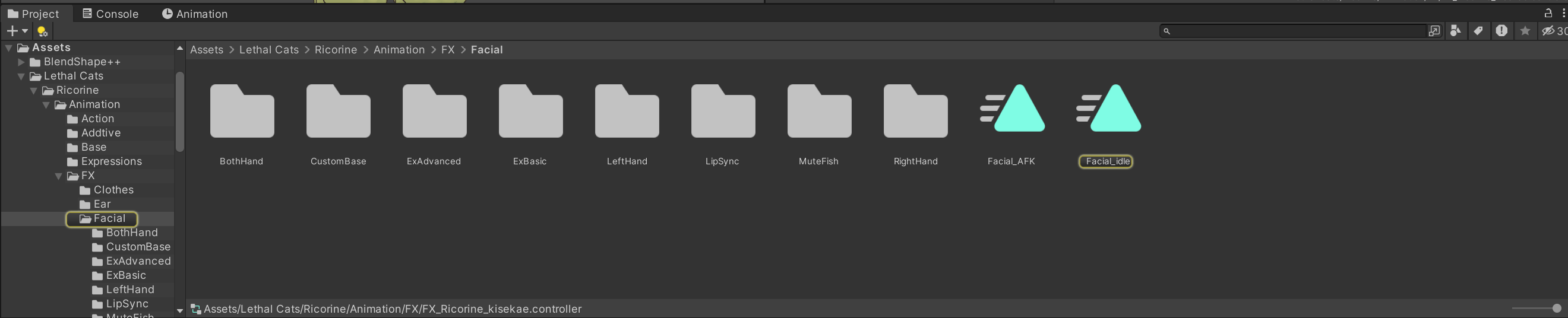
그 애니메이션을 누르면 얘가 어디에 있는 녀석인지 Project 창에서 빠르게 찾아 줍니다.
이 기본표정 애니메이션을 Ctrl+D로 복제해서, 성형을 적용한 새 애니메이션을 짜줄 겁니다.
입맛대로 수정하는 파일은 복제해서 사용해 주세요.
복제하지 않고 이름이 같은 파일로 그냥 작업했다가,
업데이트나 오류 해결 등의 과정에서 실수로 파일을 원본으로 덮어씌우는 사고가 날 수 있습니다.
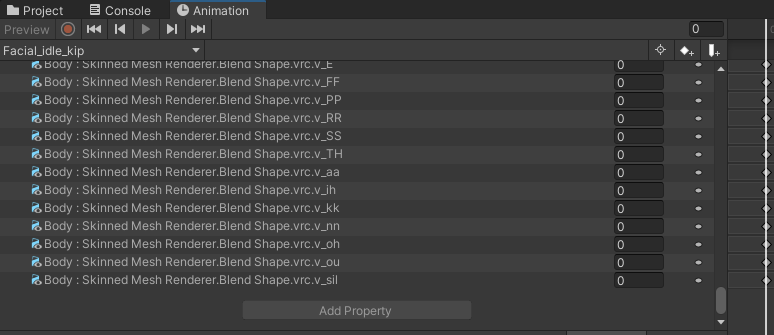
애니메이션을 더블클릭해서 보면 이렇게 설정값이 기록되어 있습니다.
여기서 원하는 수치를 찾아서 바로 변경할 수도 있습니다.
직접 결과물을 실시간으로 보면서 수정하려면,
애니메이션을 아바타에 연결한 다음 녹화 기능을 사용해야 합니다.
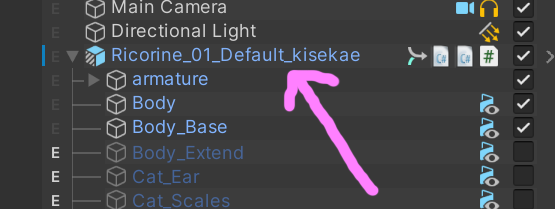
애니메이션 파일을 끌어서, 아바타 최상단에 드래그앤 드롭으로 놓으면...
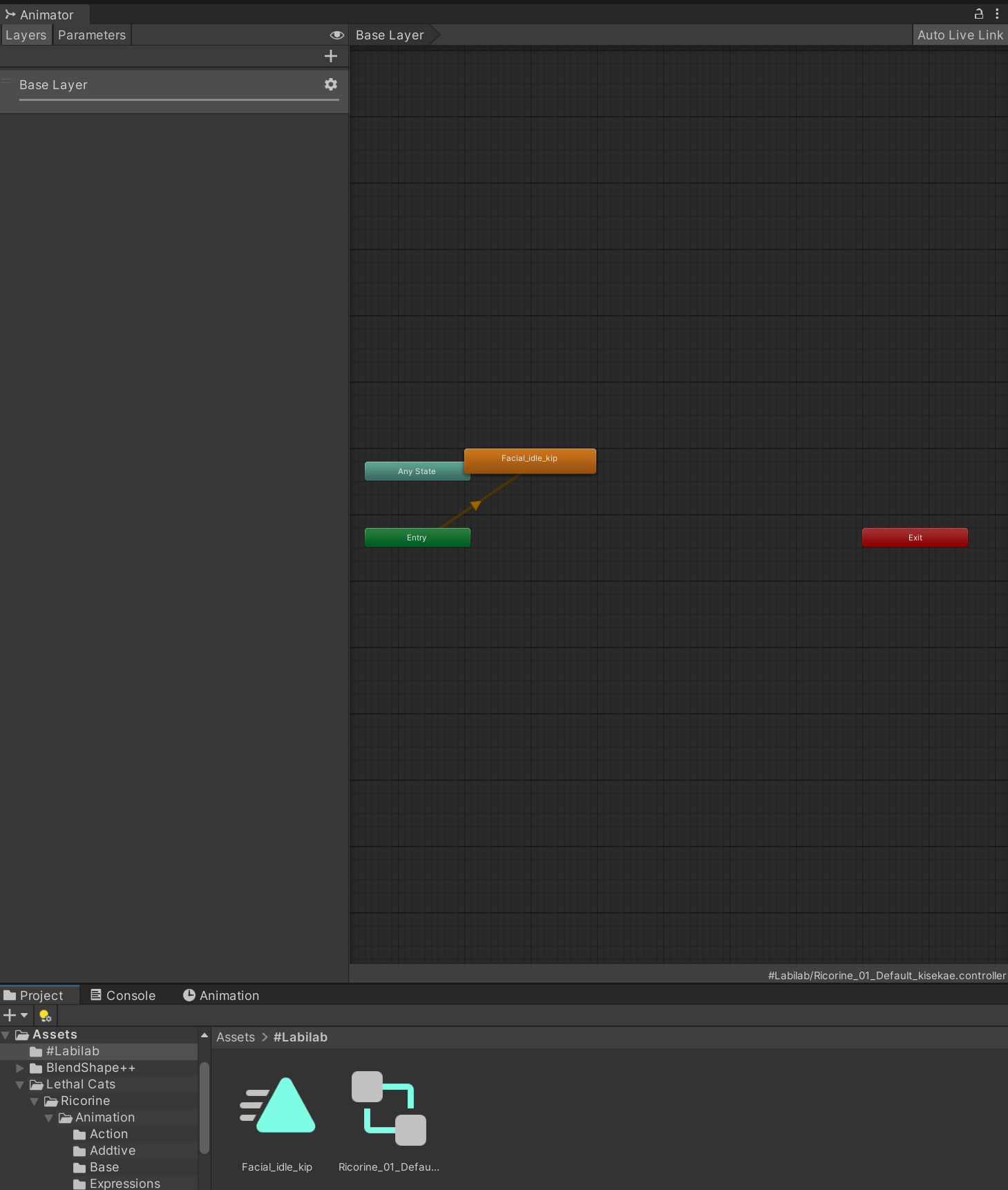
같은 파일 경로에 이런 게 생기는데, 애니메이터 컨트롤러 파일이라고 부릅니다.
애니메이션을 넣었는데 그걸 관리할 컨트롤러가 없어서 자동으로 생성해준 거에요.
나중에 작업 끝나면 저 파일은 지우면 됩니다.
이제 하이어라키에서 애니메이션 파일을 집어넣은 아바타를 선택하면,
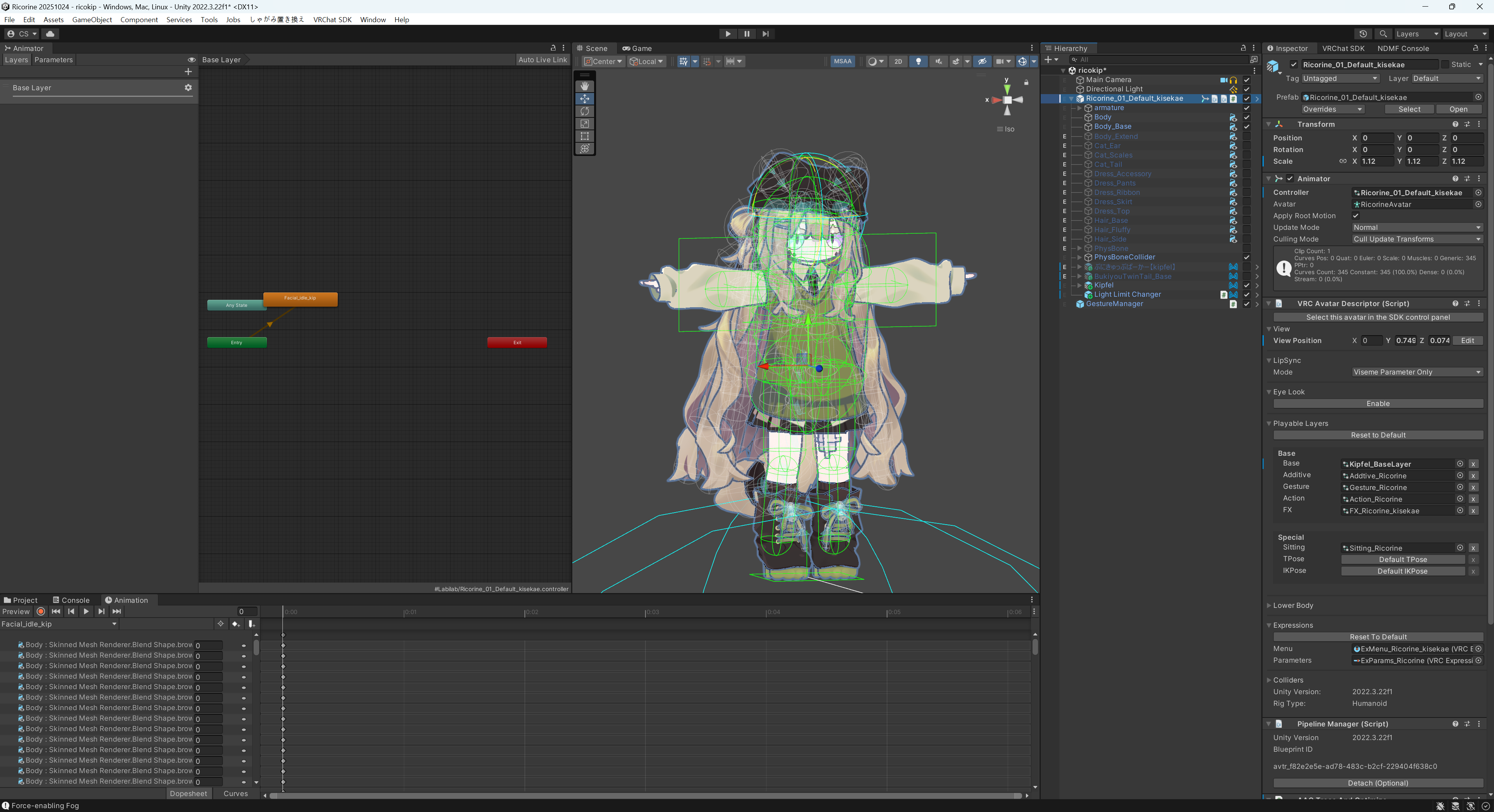
못 누르던 녹화와 Add property 버튼이 활성화됩니다.
이제 녹화 버튼을 눌러 녹화를 시작하면 됩니다.
만약 저 상태에서 Body같은 아바타 안에 있는 오브젝트를 선택했을 때 녹화가 풀려버린다면,
다른 애니메이터 컨트롤러가 이미 있어서 애니메이션 연결이 안 된 겁니다.
해당 컨트롤러 파일을 삭제하고 다시 연결해 생성하면 됩니다.
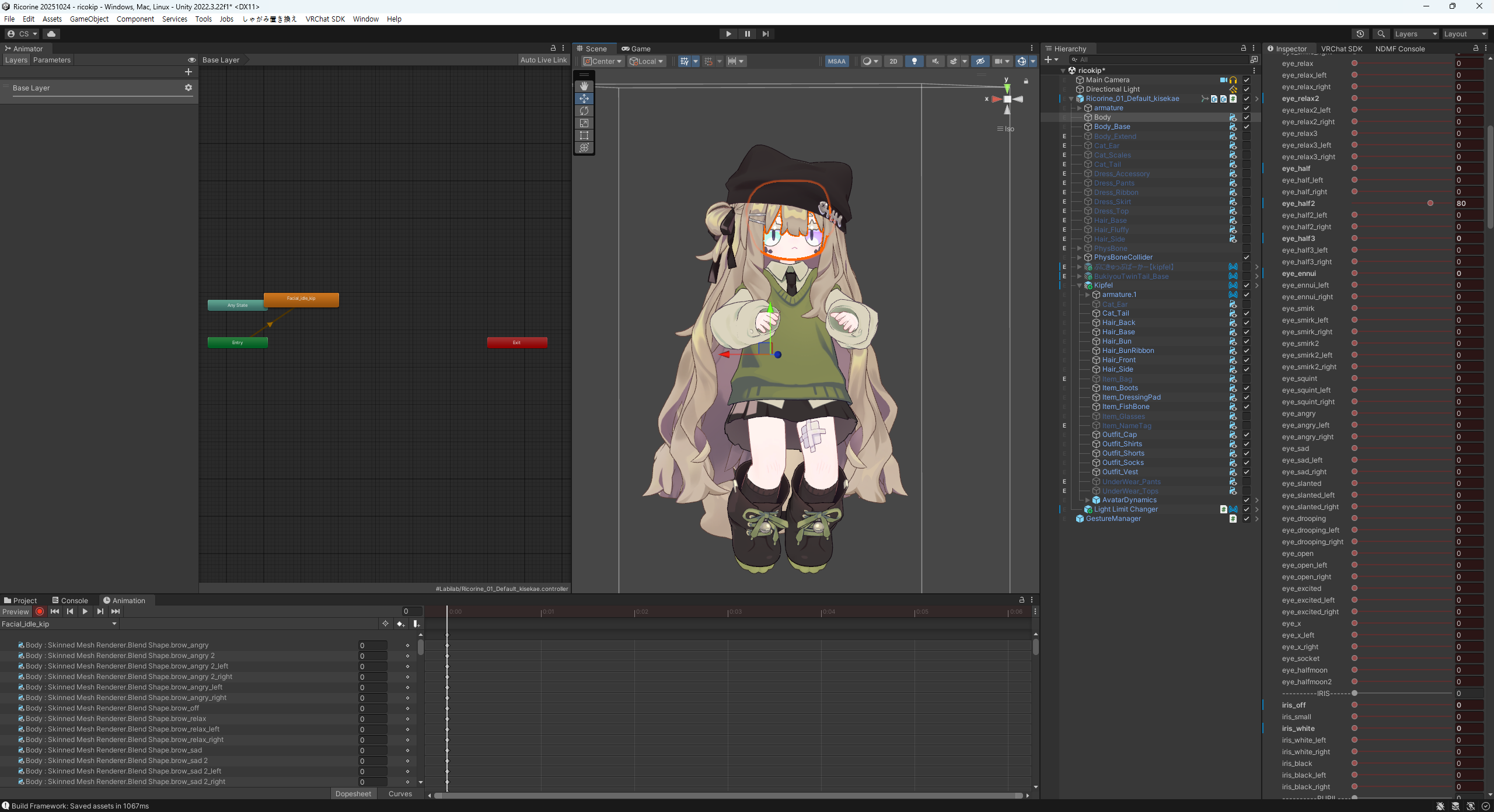
녹화 중에는 녹화된 값이 빨간색으로 표시됩니다.
원하는 슬라이더들을 건드려서 표정을 만들어 보아요.
녹화 중에는 인스펙터에서 건드리는 많은 변경값이 기록됩니다.
오브젝트를 끈다거나 하는 의도치 않은 작업이 녹화에 들어가지 않게 주의해서 작업해 주세요.
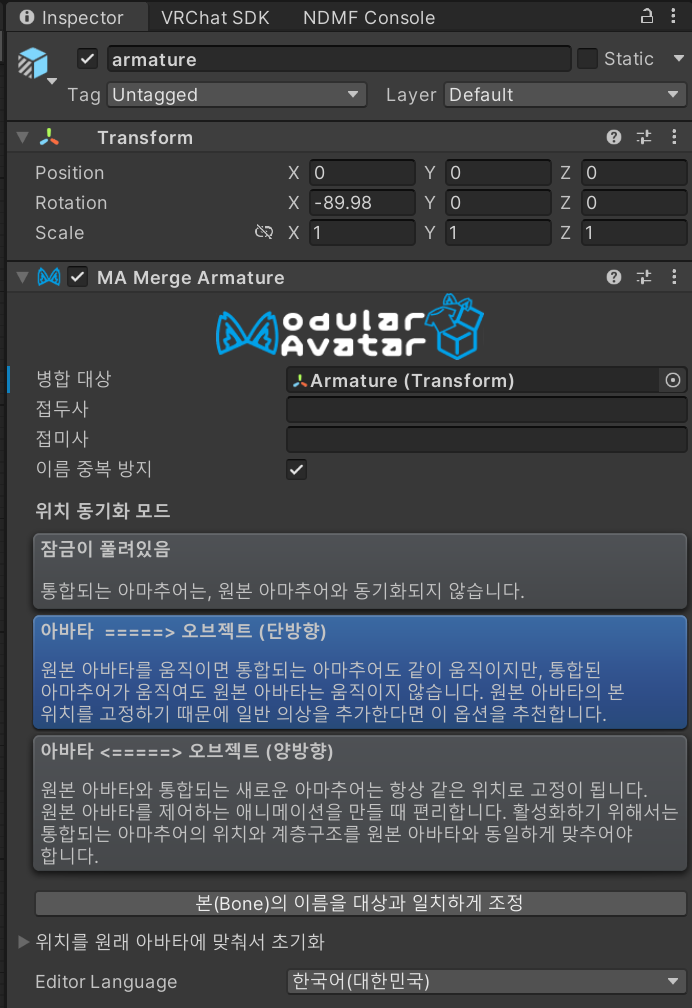
만약 모듈러 아바타로 입힌 옷이 녹화 시에 따라오지 않을 경우,
해당 에셋의 Armature에서 Merge Armature 컴포넌트의 잠금을 풀고 다시 잠궈 주세요.
해당 수정 작업은 절대 녹화 중에 하지 마세요.
위치가 꼬여 앞으로의 유니티 생활이 매우 귀찮아질 수 있습니다.
MA Bone Proxy로 붙인 에셋은 녹화 시 따라오는 기능이 지원되지 않으니,
아바타의 Bone 부분에 직접 넣어서 프리뷰해 주세요.
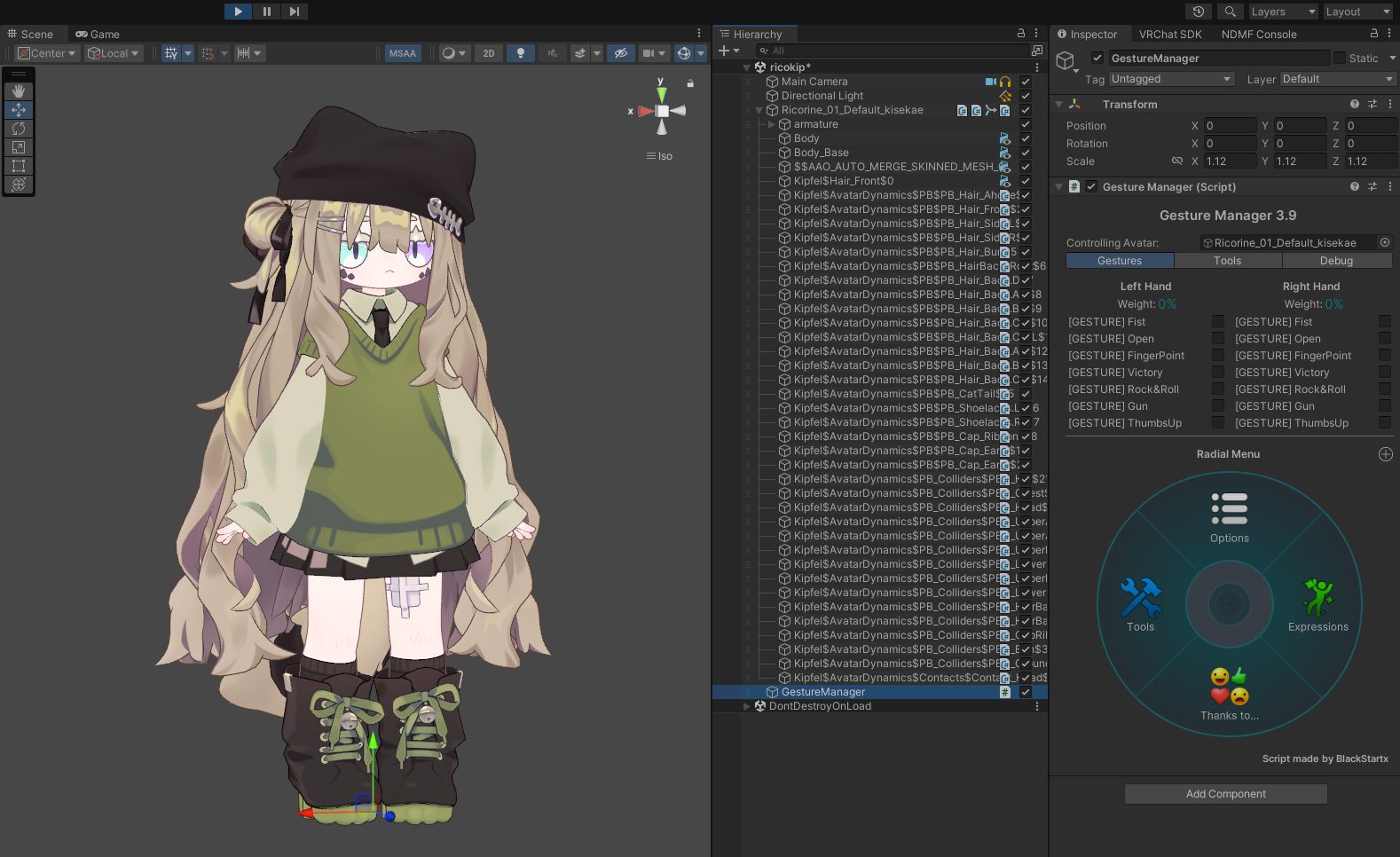
그렇게 작업한 애니메이션을 기존 위치에 바꿔끼우면, 이렇게 잘 적용됩니다.
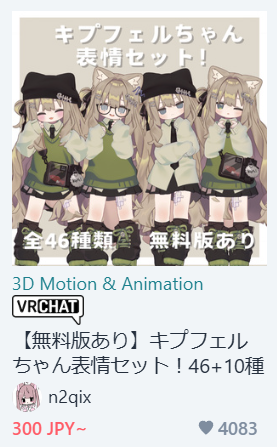
기본 얼굴이 성형이 되어있다면, 그 성형한 눈매에 맞춰 제스처 표정을 전부 바꿔야 합니다.
이렇게 표정을 적절하게 꾸미는 건 많은 시간이 들어가기 때문에,
사진처럼 미리 짜여진 표정 에셋을 구입해 사용하기도 합니다.
아바타는 계속 출시되기 때문에, 이런 필수불가결한 수요와 시장이 존재한다는 점은 재밌는 요소입니다.
이렇게 아바타의 표정을 적절하게 녹화하는 과정에 대해 알아봤습니다.
글을 참고해서 예쁜 표정을 만들어 보아요.
'VRChat > 아바타 꾸미기 (Unity)' 카테고리의 다른 글
| 알파 마스크로 반투명 앞머리 만들기 (0) | 2025.11.20 |
|---|---|
| 모듈러 아바타로 모델의 메쉬 지우기 (0) | 2025.11.10 |
| VRChat에서 아바타에 쓸 애니메이션을 녹화하는 방법 (0) | 2025.10.30 |
| 모듈러 아바타로 의상의 위치, 크기를 조절해보기 (0) | 2025.10.29 |
| 5분만에 쉽게 아바타 옷장 만들기 (3) 마테리얼 옷장 (0) | 2025.10.16 |