※모든 내용은 AI로 제작하거나 요약하지 않은, 직접 작성한 글입니다.
VRChat에서 아바타를 꾸미다 보면 여러 옷을 입히고 싶은 욕심이 생깁니다.
그래서 옷장을 알아보게 됩니다. 인게임에서 버튼 조작만으로 여러 옷을 쉽게 바꾸는 건 정말 편하니까요.
하지만 옷장 만드는 방법을 검색해 보면,
fx..? 트랜지션..? 입문자에게 어려운 용어가 등장해, 어려움을 겪게 됩니다.
거기에 잘못된 방법으로 기능을 제작하는 정보까지 섞이면서 혼란이 발생하는데,
보통 2022년 전후로 업로드되었거나 하는 이전 자료들이 그래요.
옷장같은 토글 기능은 쉽게 만드는 방법이 분명하게 존재합니다.
모듈러 아바타에서 지원하는 기능들을 사용하면 됩니다.
요즘의 부스 에셋 제작자들은 모두 모듈러 아바타 컴포넌트로 메뉴를 쉽게 제작합니다.
보통 아바타 완성품을 제작하시는 분들이 기능들을 수동으로 집어넣는데요,
이마저도 MA 컴포넌트들을 사용한 모듈식으로 교체가 되고 있는 추세입니다.
(특히 아바타에 자체 기믹 넣으시는 분들은 거의 무조건 모듈식을 채용합니다)
이 글은 모듈러 아바타를 이용해 일반적인 옷장 기능을 제작하는 방법에 대해 알려드립니다.
이 옷장은 int 파라미터를 사용하기 때문에 int 옷장이라고도 불립니다.
헤어 등의 다른 에셋들을 교체할 때에도 이러한 메뉴를 적용할 수 있겠습니다.
또한 이 글은 기능을 처음 만드는 분들을 위해 간단한 설명도 곁들였으니, 잘 따라와 주세요.
옷장(토글)을 포함한 많은 기능들은 이렇게 구성됩니다.
1. 사용자가 조작할 버튼 (메뉴)
2. 버튼을 누르면 보내지는 신호 (파라미터)
3. 신호를 받으면 작동하는 기능 (애니메이션)
메뉴부터 만들어 봅시다.
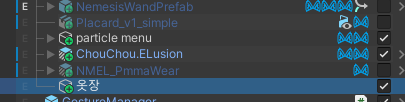
하이어라키에 있는 아바타를 선택하고,
Create Empty (단축키 Alt+Shift+N)을 눌러 빈 오브젝트를 만듭니다.
F2를 눌러 이름을 적절하게 변경해 줍니다. 저는 '옷장' 이라고 이름지었습니다.
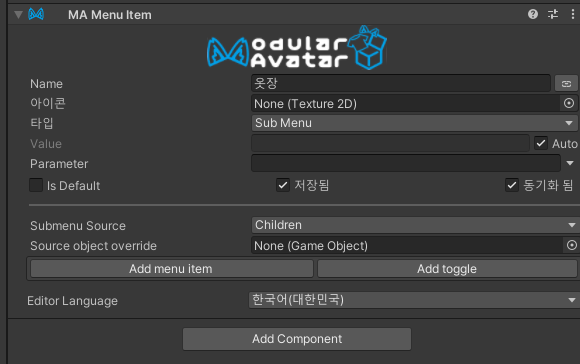
'옷장' 오브젝트에 MA Menu Item 컴포넌트를 추가합니다.
이 컴포넌트 안에 구성할 메뉴(버튼)와 연결할 신호 (파라미터) 정보가 동시에 담깁니다.
메뉴 이름은 오브젝트 이름인 '옷장' 을 자동으로 따라갑니다.
타입을 Sub Menu 로 변경합니다.
Sub Menu는 열면 그 안에 메뉴를 더 배치할 수 있는 일종의 폴더입니다.
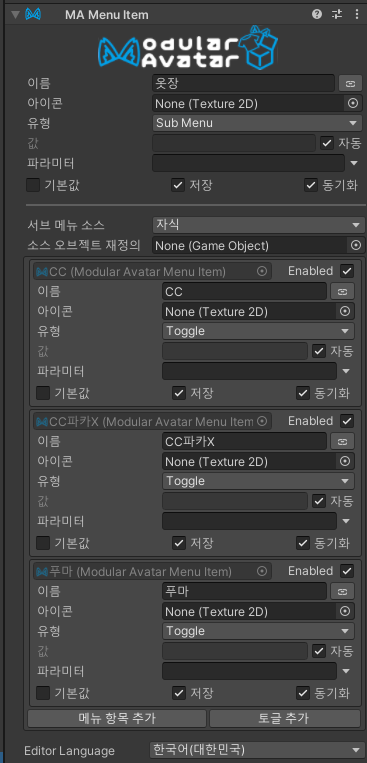
Sub Menu로 변경하면 생기는 Add menu item 버튼을 눌러, 원하는 옷 가짓수만큼 추가합니다.
각각의 이름도 적절한 옷의 이름으로 바꿔 줍니다.
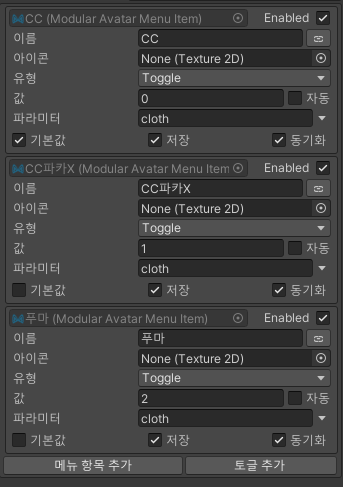
각 메뉴의 파라미터에, 같은 이름의 단어를 입력해 줍니다. (대소문자 구분)
숫자는 0부터 하나씩 넣어 줍니다.
이렇게 했으니 버튼을 누르면 저 이름과 숫자로 된 신호를 보낼 겁니다.
숫자를 넣었기에 파라미터는 자동으로 int 유형이 됩니다.
이건 각 체크박스에 대한 설명입니다.
기본값: 아바타를 초기화하는 등으로 기본 상태가 될 때 체크한 오브젝트로 돌아갑니다.
저장: 월드 이동 시에도 변경 사항이 저장됩니다. 취향껏 체크하되 설정은 통일해 주세요.
동기화: 나중에 참여한 유저에게 파라미터 정보가 동기화됩니다. 체크해둡니다.
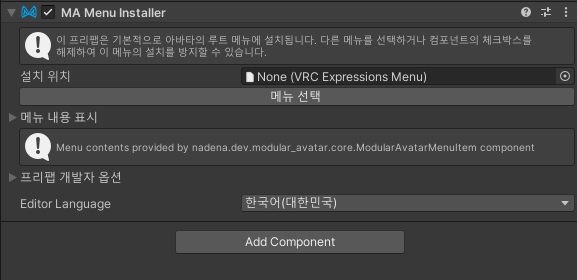
다음으로, 같은 '옷장' 에 MA Menu Installer 컴포넌트를 추가합니다.
설정한 메뉴를 아바타 메뉴에 설치해주는 컴포넌트입니다.
따로 설정하지 않아도 기본적으로 아바타의 루트 메뉴 (처음 여는 위치) 에 메뉴가 설치됩니다.
위치를 따로 바꾸고 싶다면 해당 컴포넌트에서 설치 위치를 지정해 주시면 됩니다.
이러면 메뉴 설치와 파라미터 설정은 다 됐습니다.
이제 실제 기능을 넣으면 끝입니다.
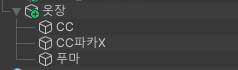
메뉴를 작업하면서, 의상 이름으로 하위 오브젝트들이 생성되어 있습니다.
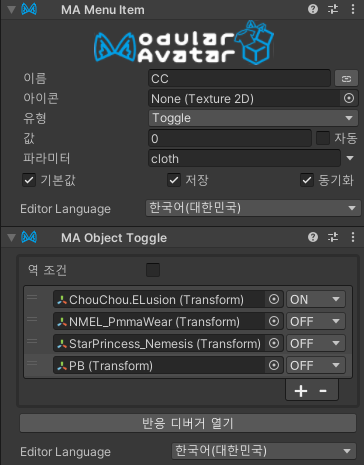
하위 오브젝트에 MA Object Toggle 컴포넌트를 추가하고,
실제 의상 오브젝트를 목록에 드래그 앤 드롭해서 활성화/비활성화 를 지정해 줍니다.
버튼을 눌러서 옷이 켜졌을 때, 다른 옷들은 꺼져 있어야 합니다.
그렇기에 OFF 설정으로 다른 옷들을 정확히 지정해 줍니다.
사진은 예시로 몇 개 더 넣어보았습니다.
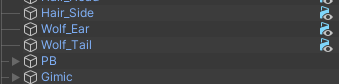
아바타의 다이나믹스 (피직스본, 콜라이더)는 사진의 PB 폴더처럼 편의상 따로 모아두는 경우가 많습니다.
기본옷을 토글한다면 옷에 종속된 이녀석들 또한 같이 토글해줘야 합니다.
그래야 투명하게 잡히는 피본 같은 현상이 생기지 않습니다.
다른 옷 오브젝트도 같은 방식으로,
필요한 옷만 켜고 다른 옷은 끄는 식으로 설정해두시면 됩니다.
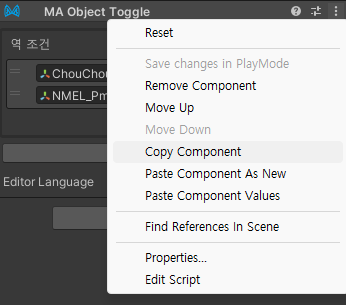
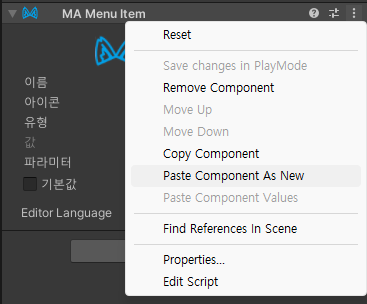
우상단 점세개 > Copy / Paste Component 를 이용하면,
컴포넌트를 그대로 복사할 수 있어 작업 시간을 단축할 수 있으니 참고해 주세요.
...이렇게 하면 옷장 설정이 다 됐습니다.
진짜 이게 끝입니다.
잘 작동합니다.
모듈러 아바타 컴포넌트들은 비파괴이기 때문에 기능에 문제가 생겼을 때 제거하기 편합니다.
다른 MA 컴포넌트들과도 호환이 돼서 오류 발생이 적은 것도 장점입니다.
숙련된다면 2~3분 이내로 설정을 완료할 정도로 작업이 쉽고 빠르기도 하니,
여러모로 안 할 이유가 없는 좋은 방법입니다.
MA Merge Animator 컴포넌트는 이 글에서 사용하지 않았습니다.
단순 토글은 이거 안 써도 기능 다 만들 수 있습니다.
모듈러 옷장이라면서 애니메이션을 녹화하고 있는 이상한 강좌들이 많습니다.
글처럼 MA Menu Item을 활용해 주세요.
이렇게 모듈러 아바타 컴포넌트만으로 아바타의 옷장을 만드는 방법을 소개해 드렸습니다.
글을 참고해서 편하게 옷장을 만들어 보아요.
'VRChat > 아바타 꾸미기 (Unity)' 카테고리의 다른 글
| 왜 내 아바타의 얼굴이 안 바뀔까? 얼굴 표정 제대로 적용하기 (0) | 2025.11.03 |
|---|---|
| VRChat에서 아바타에 쓸 애니메이션을 녹화하는 방법 (0) | 2025.10.30 |
| 모듈러 아바타로 의상의 위치, 크기를 조절해보기 (0) | 2025.10.29 |
| 5분만에 쉽게 아바타 옷장 만들기 (3) 마테리얼 옷장 (0) | 2025.10.16 |
| 5분만에 쉽게 아바타 옷장 만들기 (2) 악세서리 옷장 (3) | 2025.09.16 |