※모든 내용은 AI로 제작하거나 요약하지 않은, 직접 작성한 글입니다.
VRChat에서 아바타를 꾸미다 보면 여러 옷을 입히고 싶은 욕심이 분명 생깁니다.
그래서 옷장을 알아보게 됩니다. 인게임에서 버튼 조작만으로 여러 옷을 쉽게 바꾸는 건 정말 편하니까요.
하지만 옷장 만드는 방법을 여기저기 검색해 보면,
fx..? 트랜지션..? 입문자에게 어려운 용어가 잔뜩 등장하고, 어려움을 겪게 됩니다.
거기다 잘못된 방법으로 제작하는 정보까지 섞이면서 혼란이 발생하는데,
보통 2022년 전후로 업로드되었거나 하는 이전 자료들이 그래요.
옷장같은 토글 기능은 분명하게 쉽게 만드는 방법이 존재합니다.
모듈러 아바타에서 지원하는 기능들을 사용하면 됩니다.
2025년 기준으로, 의상/기믹 제작자들은 전부 모듈러 아바타 컴포넌트로 메뉴를 쉽게 제작합니다.
보통 아바타 완성품을 제작하시는 분들이 기능들을 fx 레이어에 수동으로 집어넣는데요, 이마저도 MA 컴포넌트들을 사용한 모듈식으로 교체가 되고 있는 추세입니다.
(특히 아바타에 기믹 넣으시는 분들은 거의 무조건 모듈식을 채용합니다)
이 글은 이전 편인 5분만에 쉽게 아바타 옷장 만들기 (1) int 옷장에 이어서,
모듈러 아바타를 이용해 부위별 토글 메뉴를 제작하는 방법에 대해 알려드립니다.
제목은 편의상 자주 검색될 악세서리 옷장이라고 적었는데요,
부위가 나뉘는 다른 많은 의상/헤어 에도 이러한 부위별 토글을 적용할 수 있겠습니다.
이전 글보다 오히려 쉽지만, 중복되는 개념은 조금 생략하기 때문에...
원리에 대해 궁금하다면 이전 글을 참고해 주세요.
출발출발
옷장을 구성할 메뉴부터 만들어 봅시다.

해당 사진에서,
[KittonSummer...] 는 기본으로 착용할 옷입니다.
해당 옷은 Belt, Neckless 등의 여러 오브젝트를 가지고 있습니다.
메뉴 제작을 위해 [옷장] 빈 오브젝트를 만들고,
토글할 악세서리의 이름으로 빈 오브젝트를 만들어 [옷장] 안에 정리했습니다.
빈 오브젝트는 우클릭 - Create Empty (단축키 Ctrl+Shift+N)으로 만들 수 있습니다.
빈 오브젝트들은 이후에 컴포넌트를 배치함으로써,
조작할 수 있는 버튼이자 작동할 기능이 될 것입니다.
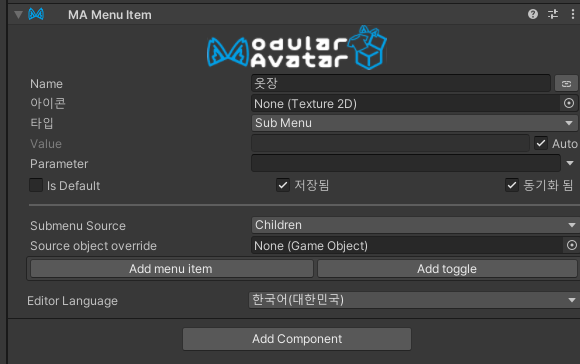
[옷장] 에 [MA Menu Item] 컴포넌트를 추가합니다.
타입을 Sub Menu (폴더) 로 변경하고, 이대로 둡니다.
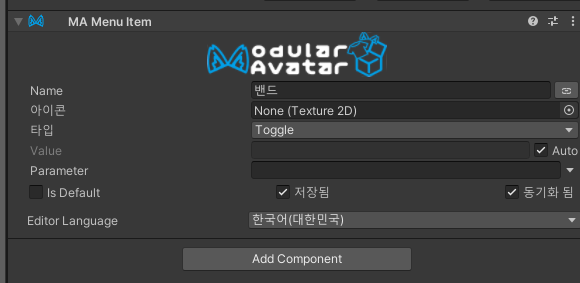
폴더 안에 있는 각각의 오브젝트에 [MA Menu Item] 컴포넌트를 추가합니다.
Name은 오브젝트 이름으로 자동 지정되며, 따로 수정할 수도 있습니다.
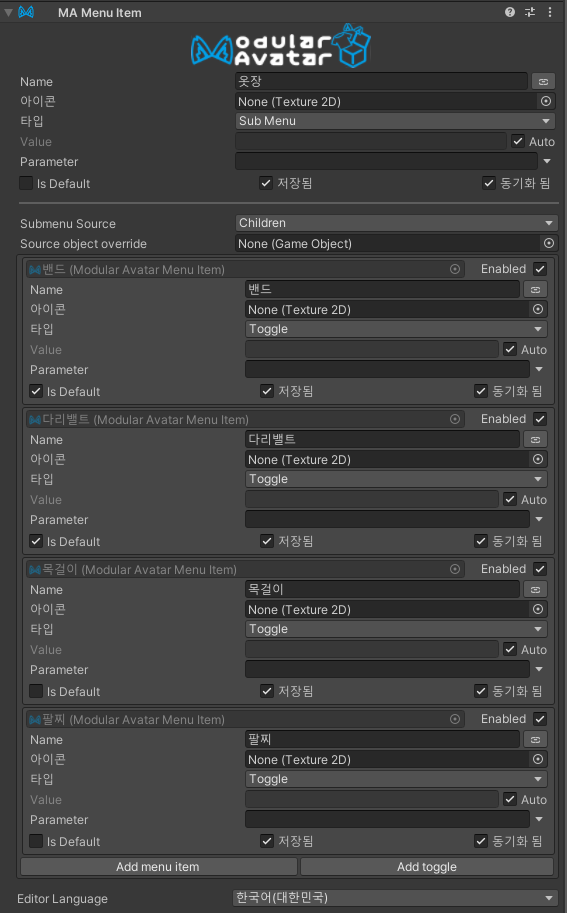
[옷장] 으로 돌아와 보면 알아서 메뉴 내용물이 추가되어 있습니다.
토글에서 is Default는 기본적으로 활성화되어 있는 오브젝트라면 전부 체크되어 있어야 하는데요,
저는 기능을 보여드리기 위해 [밴드] [다리벨트] 는 기본 켜짐, [목걸이] [팔찌] 는 기본 꺼짐으로 해둘게요.
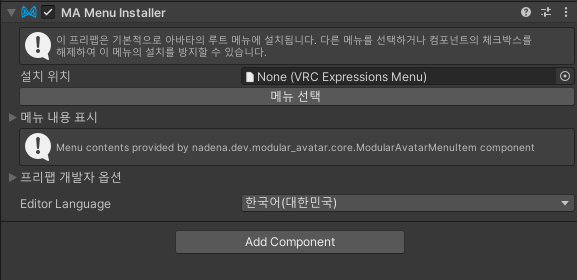
이제 [옷장] 에 [MA Menu Installer] 컴포넌트를 추가합니다.
설정한 토글 메뉴를 아바타 메뉴에 추가해주는 컴포넌트입니다.
기본 설정이 아바타 최상위 루트기 때문에 따로 설정을 더 만질 필요는 없습니다.
이러면 메뉴 설치는 끝났습니다.
이제 기능을 넣어야 하는데요,
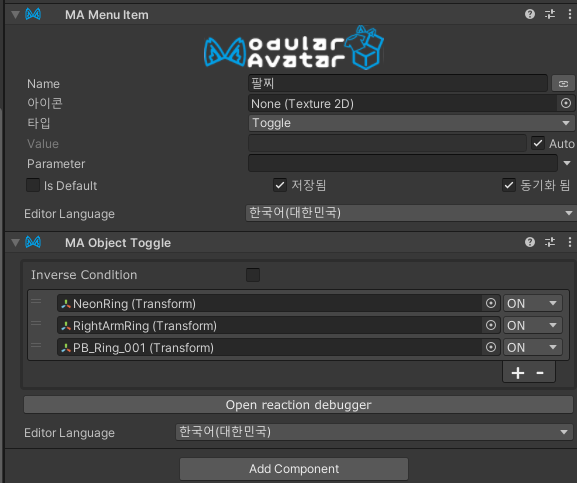
의상 이름으로 된 오브젝트들에 [MA Object Toggle] 컴포넌트를 추가하고,
실제 의상 오브젝트를 드래그 앤 드롭해서 활성화/비활성화 를 지정해 줍니다.
각 버튼들은 개별로 작동하니 전부 ON으로 지정하면 되겠네요.
다이나믹스 요소 (피직스본) 가 따로 분리되어 있다면 사진처럼 같이 토글해 줘야 투명하게 잡히는 피본 같은 현상이 안 생길 거에요.
그런데 메뉴를 구성할 때 [밴드] [다리벨트] 는 기본 켜짐 (is Default) 으로 설정했습니다.
이렇다면 파라미터 조건이 false부터 시작하지 않고 true부터 시작해야 하는데요,
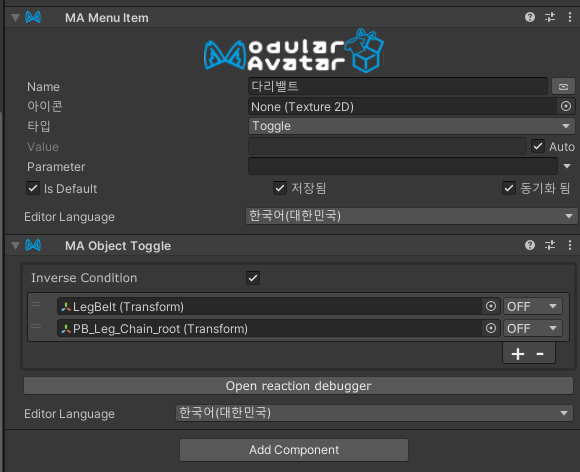
따라서 파라미터 조건을 뒤집는 Inverse condition을 체크한 다음에, 버튼을 조작하면 OFF가 되게 지정했습니다.
기본 꺼져 있음 → on
기본 켜져 있음 → off, inverse condition
이렇게 기억해 주세요.
...끝났습니다.
엥?
이게 진짜 끝이에요.
bool 토글은 파라미터를 직접 추가할 필요도, 애니메이션을 따로 짤 필요도 없습니다.
모듈러 아바타가 나머지를 알아서 다 해줍니다.
다른 맵에 입장할 때에도 옷 상태가 유지되기를 원한다면 각 item에서 저장됨을 체크한 다음 마무리하면 됩니다.
이 정도면... 3분이면 되려나요??
[MA Merge Animator] 는 이 글에서 사용하지 않았습니다.
굳이 이 정도에 애니메이터를 따로 짤 필요가 없기 때문입니다.
모듈러 아바타 옷장이라면서 fx를 한땀한땀 그리고 있는 이상한 강좌들이 많습니다.
글처럼 [MA Menu Item]을 활용해 주세요.
이렇게 모듈러 아바타 컴포넌트만으로 악세서리 옷장을 만드는 방법을 소개해 드렸습니다.
글을 참고해서 다들 고통받지 말고 편하게 옷장을 만들어 보아요.
'VRChat > 아바타 꾸미기 (Unity)' 카테고리의 다른 글
| 왜 내 아바타의 얼굴이 안 바뀔까? 얼굴 표정 제대로 적용하기 (0) | 2025.11.03 |
|---|---|
| VRChat에서 아바타에 쓸 애니메이션을 녹화하는 방법 (0) | 2025.10.30 |
| 모듈러 아바타로 의상의 위치, 크기를 조절해보기 (0) | 2025.10.29 |
| 5분만에 쉽게 아바타 옷장 만들기 (3) 마테리얼 옷장 (0) | 2025.10.16 |
| 5분만에 쉽게 아바타 옷장 만들기 (1) int 옷장 (4) | 2025.09.16 |