※모든 내용은 AI로 제작하거나 요약하지 않은, 직접 작성한 글입니다.
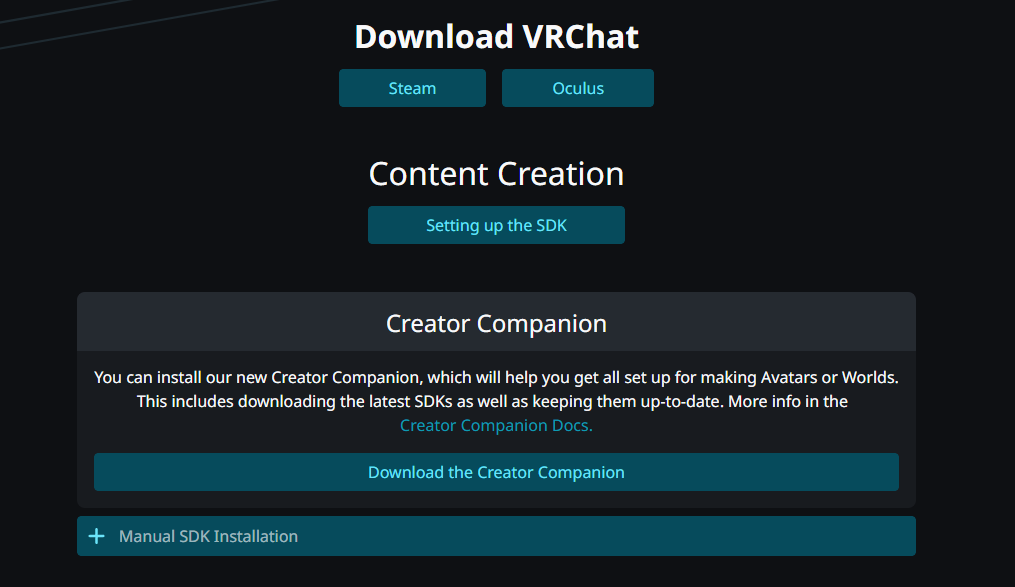
VRChat에서 나만의 아바타를 꾸밀 때 유니티를 설치한 다음으로 설치하는 건,
역시 VRChat Creator Companion (이하 VCC)입니다.
VCC는 vrchat.com에 로그인을 하지 않아도 VCC 공식 문서에서 항상 최신 버전의 설치 파일을 다운로드받을 수 있어요.
하지만 VCC는 사용하다 보면 불편한 점이 이만저만이 아닌데요,
특히 시간이 조금 지난 옛날 프로젝트를 관리할 때, 설치된 패키지들에 하나하나 업데이트 버튼을 누르는 게 정말 고역이였습니다. 😭
불편한 이녀석을 뒤로하고 제가 갈아탄 툴은 바로 ALCOM인데요!
알콤의 장점을 빠짐없이 적어서 이 글을 보는 여러분이 고민없이 알콤을 사용하도록 만들어 보겠습니다.
출발출발
ALCOM 그는 누구인가

ALCOM은 ALternative of COMpanion에 의미를 둔, VCC의 대체재를 표방하는 오픈소스 툴입니다.
AAO: Avatar Optimizer를 필두로 최적화에 시간노력을 쏟아주시는 anatawa12 개발자가 배포하고 있습니다.
ALCOM은 여기에서 설치할 수 있습니다.
ALCOM 사용 화면
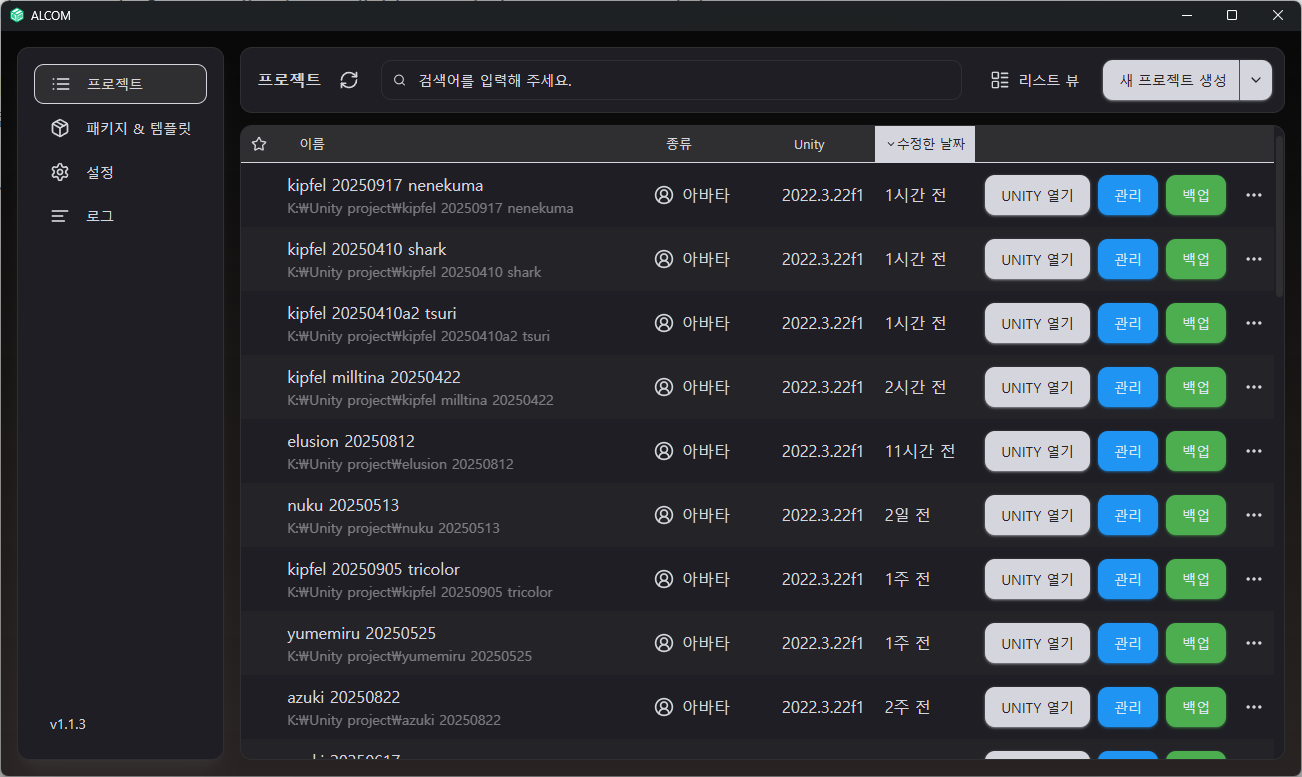
ALCOM은 VCC와 동일하게 VRChat용 유니티 프로젝트를 관리하는 소프트웨어입니다.
VCC와 유사한 UI를 가지고 있어, VCC 이용자들이 부담없이 옮길 수 있습니다.
이쪽이 보기에 조금 더 깔끔하고 버튼 구분이 쉬워 사용 경험에 좋습니다.
이것만 보면 VCC에 스킨을 씌운 느낌이죠?
ALCOM만의 장점이 뭘까?
1. 압도적으로 편한 패키지 관리
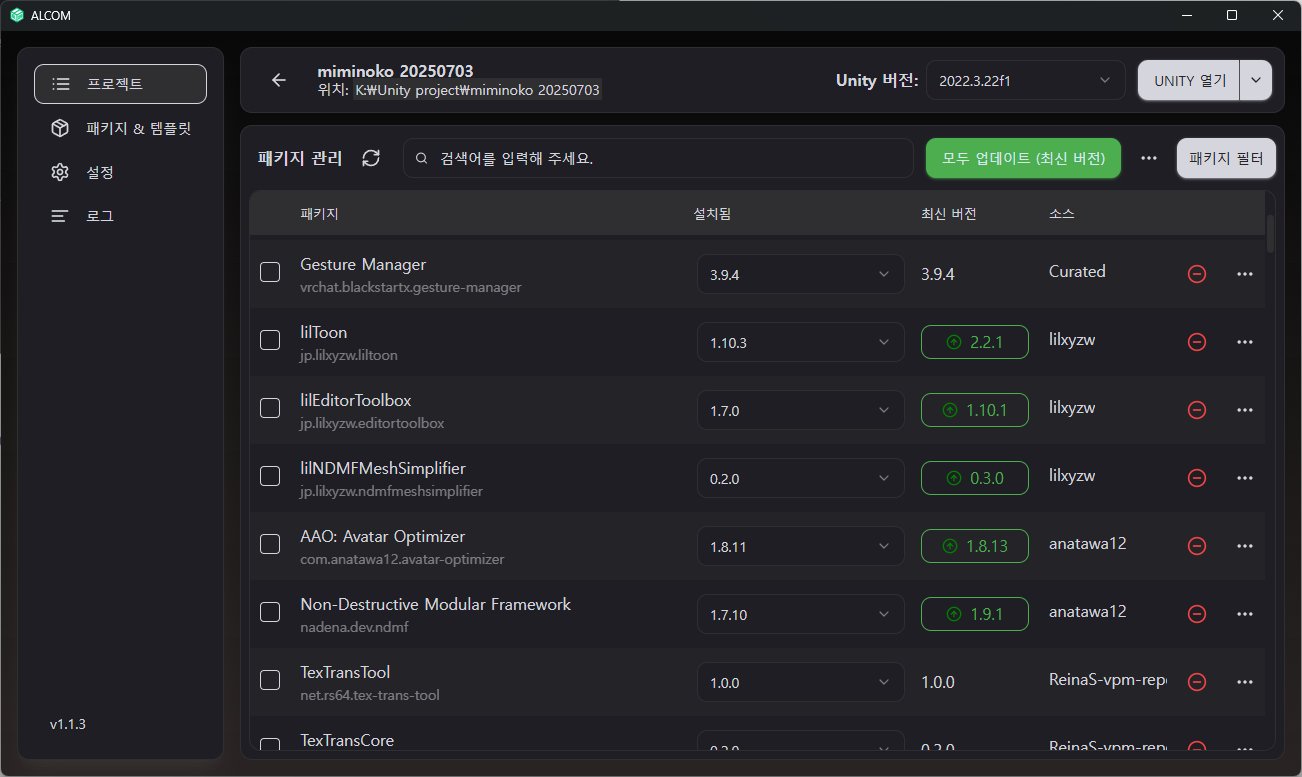
여러 프로젝트를 관리하다 보면, 이전에 작업한 프로젝트의 패키지를 사진처럼 업데이트해야 하는 경우가 생겨요.
이럴 때 VCC에서는 하나씩 눌러야 하는데, ALCOM에서는 버튼 한 번으로 모두 업데이트가 가능합니다.
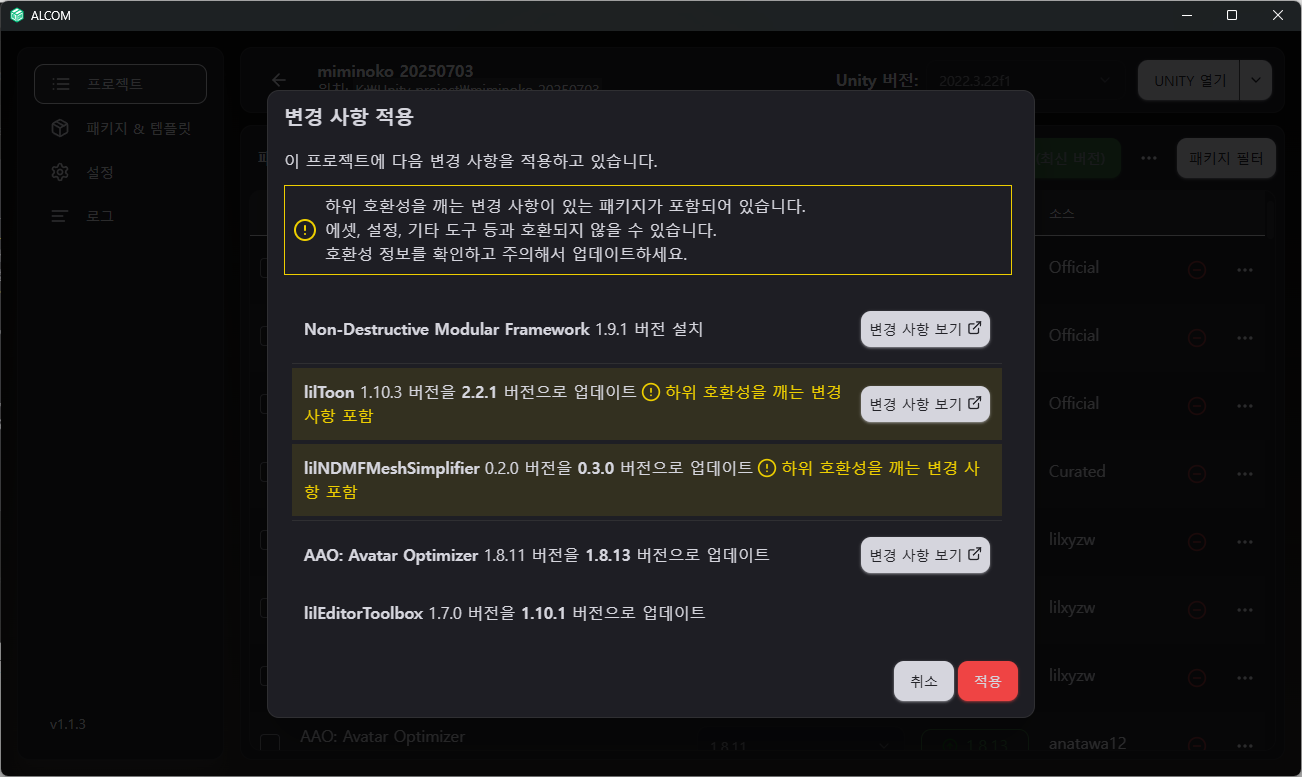
심지어 일괄 업데이트를 진행할 때 부족한 종속성 패키지를 자동으로 설치해주기도 한답니다.
호환성 경고도 잘 해 주고, 가능하다면 업데이트 내역을 제공해주는 것도 소소하게 장점들이에요.
여러모로 이용자 편의를 잘 봐줍니다.
그리고 지금까지의 스크린샷을 보면 또 하나의 장점을 알아채셨을 수도 있겠는데요...
2. 한국어 지원

ALCOM은 영어밖에 모르는 VCC와 다르게 언어 설정을 지원합니다.
각종 설정을 확인할 때 영어 울렁증을 겪는 이용자에게 너무 좋은 소식이죠.
3. macOS/Linux 지원
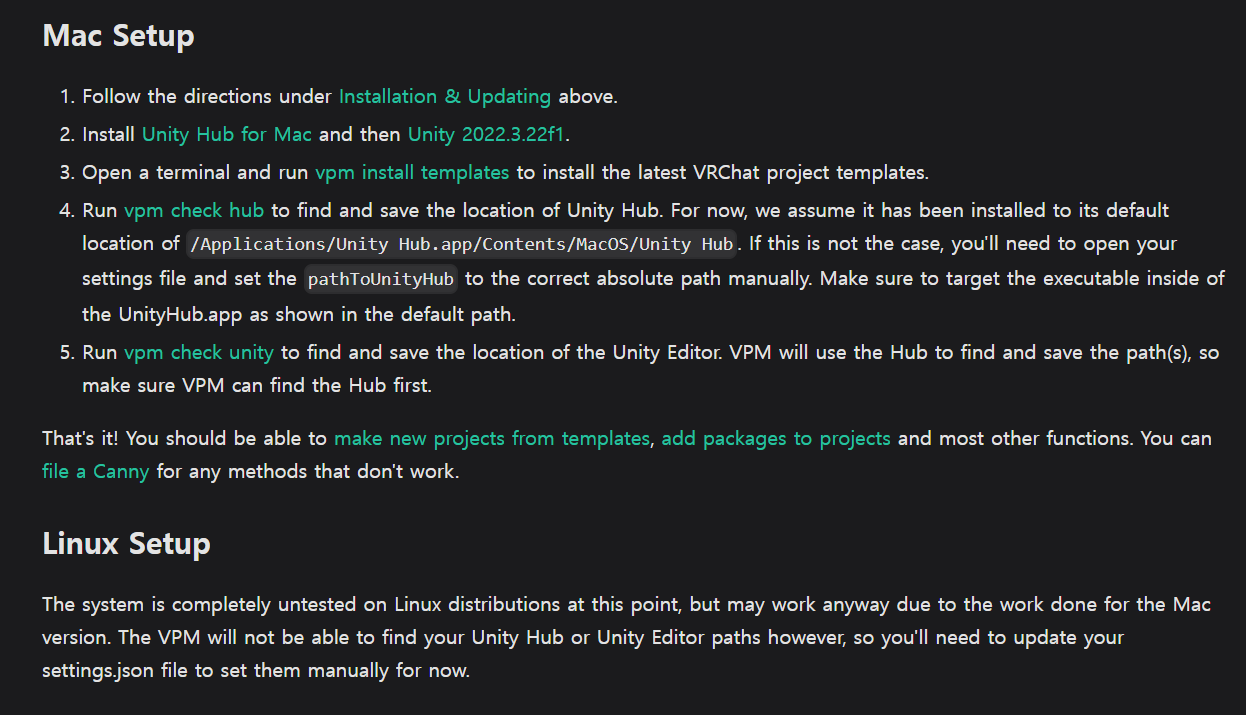
한줄요약하면 VCC는 맥과 리눅스에서는 윈도우 환경에서처럼 정상 구동이 어렵습니다.
최신 내용은 VCC 공식 문서의 해당 페이지를 참고해 주세요.
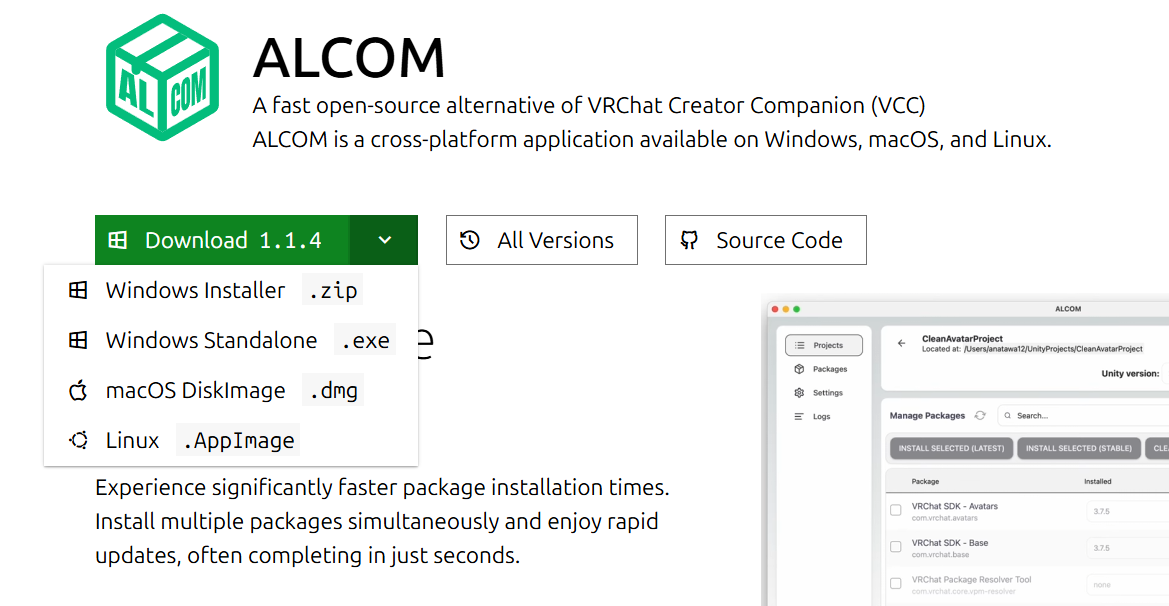
반면에 ALCOM은 지원하죠. 아주 강력합니다.
이외에 여러 패키지를 동시에 설치 가능하다는 등등...
편의성과 속도에 초점이 맞춰진, 가히 VCC의 상위호환이라고 볼 수 있는 진짜 Companion입니다.
그렇게 좋은 ALCOM으로 이주하기 쉬울까요?
네! 기존에 VCC를 사용하던 분들이라면 프로젝트 목록과 설정을 그대로 옮겨서 쓸 수 있습니다.
패키지 저장소 또한 공유하기 때문에, 설치하는 과정에서 몇 가지만 연결해 주면 됩니다.
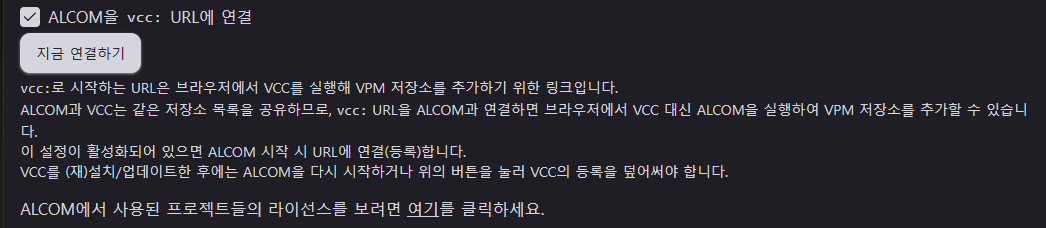
ALCOM을 쓰면서 이후에 연결되는 패키지 설치 링크들도 가로채서(?) ALCOM으로 설치할 수 있으니,
알콤에 제대로 정착하면 VCC는 놔두고 알콤만 쓸 수 있는 거죠.
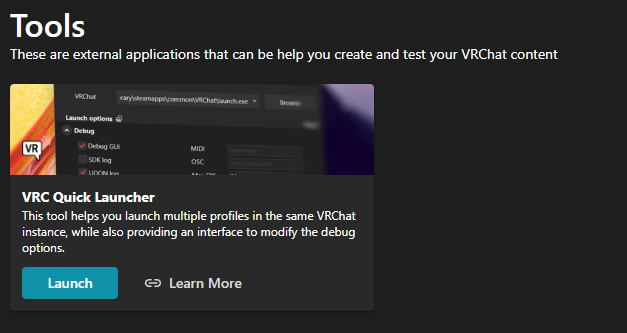
그렇다고 하더라도 VCC는 VRC Quick Launcher라는,
대체불가능한 다중 클라이언트 실행 기능이 있기 때문에,
ALCOM을 사용한다고 무조건 VCC를 제거해야 하는 건 아닙니다.
각 툴의 기능을 필요에 맞게 잘 사용해 보아요.
이렇게 ALCOM의 장점과 특징을 소개해 드렸습니다.
글을 참고해서 다들 프로젝트를 편하게 만들어 보아요.
'VRChat > 각종 팁과 잡기술' 카테고리의 다른 글
| 유니티 중 아바타 자세 고장 해결하기 (0) | 2026.01.10 |
|---|---|
| 모듈러 아바타 Manual Bake로 옷 미리 입혀보기 (0) | 2025.12.16 |
| 유니티 Play mode에서 화면 쉽게 이동하기 (0) | 2025.09.22 |
| 유니티 가까이 가면 잘려 보일 때, 씬 뷰 카메라 클리핑 알아보기 (0) | 2025.09.18 |