※모든 내용은 AI로 제작하거나 요약하지 않은, 직접 작성한 글입니다.

Game 뷰는 빌드 시 결과물을 보여주는 화면으로써, Play mode를 사용할 때 주로 확인하게 되는 곳입니다.
카메라 이동이 자유로운 Scene 뷰와 다르게, Game 뷰는 정해진 카메라를 통해 화면이 보여지게 되는데요,
유니티를 처음 다룰 때에는 이 카메라의 위치를 맞추기 어려워 불편했던 적이 많네요.
이번 글에서는 Game 뷰에서 사용되는 이 카메라에 대해 간단하게 알아보고, 쉽게 정렬하는 법도 알려드리겠습니다.
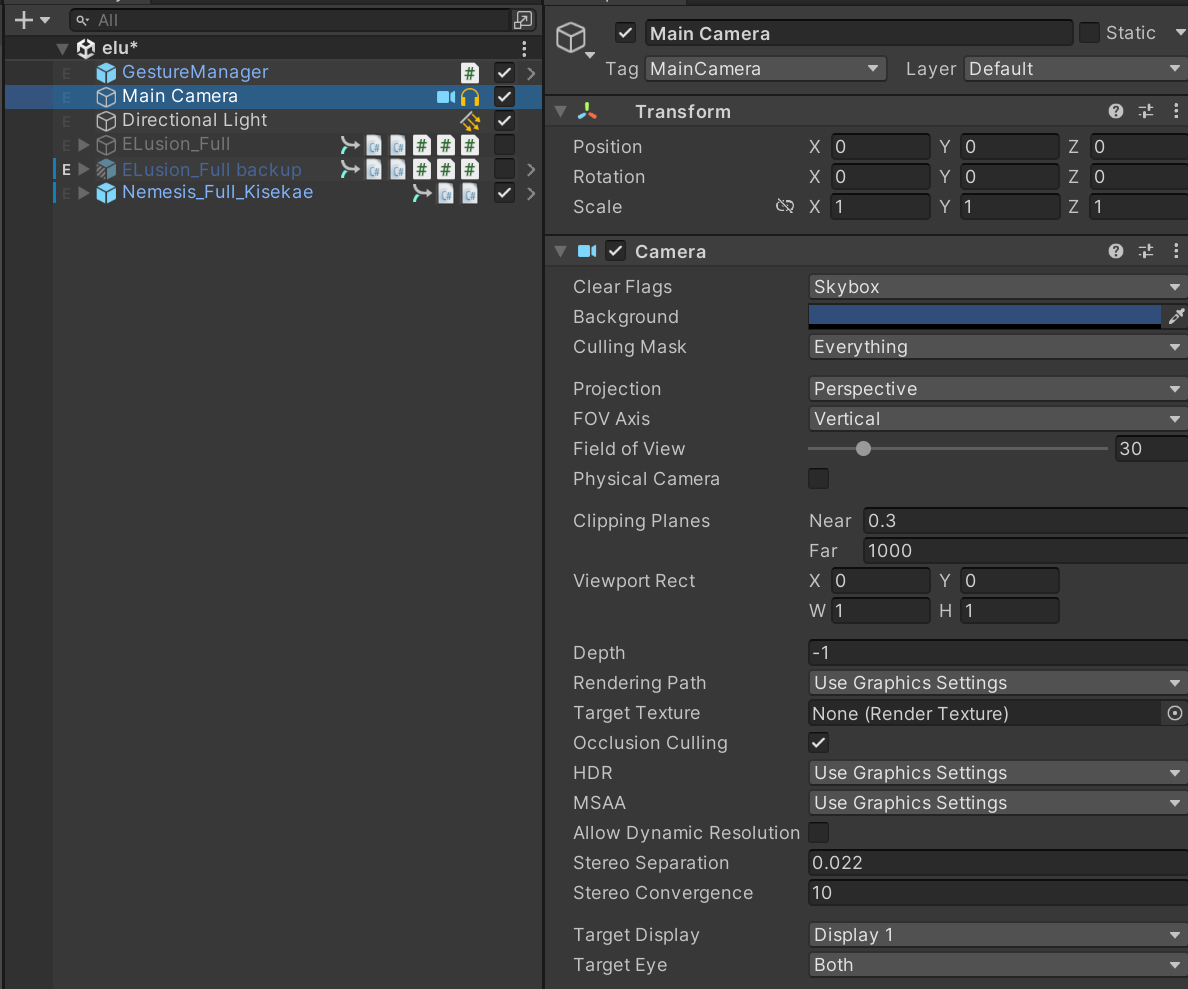
Unity에서 작업할 때 scene을 생성하면 기본적으로 조명과 카메라 컴포넌트가 달린 오브젝트가 주어집니다.
컴포넌트에서 카메라의 다양한 설정을 확인할 수 있는데요,
VRChat에서 아바타를 꾸밀 때 주로 확인하는 부분은 다음과 같습니다.
Clear Flags: 카메라 배경을 여기서 설정합니다. 스카이박스, 단색 등 여러 옵션을 제공합니다.
Projection: Perspective / Orthographic 설정을 여기서 전환합니다.
Field of View: Scene에서 작업 중인 화면의 FOV 수치와 별개로 설정할 수 있습니다.

번외로 Target Display는 넓은 범위의 기믹 테스트 등, 여러 카메라 오브젝트를 전환해서 사용할 때
각각의 카메라를 몇 번 화면에 할당할지 설정하는 부분입니다.

Game 뷰 좌상단에서 이렇게 설정한 화면을 전환하면서 여러 뷰를 이용할 수도 있습니다.
설정은 이 정도만 알아볼게요.
카메라 정렬하는 방법
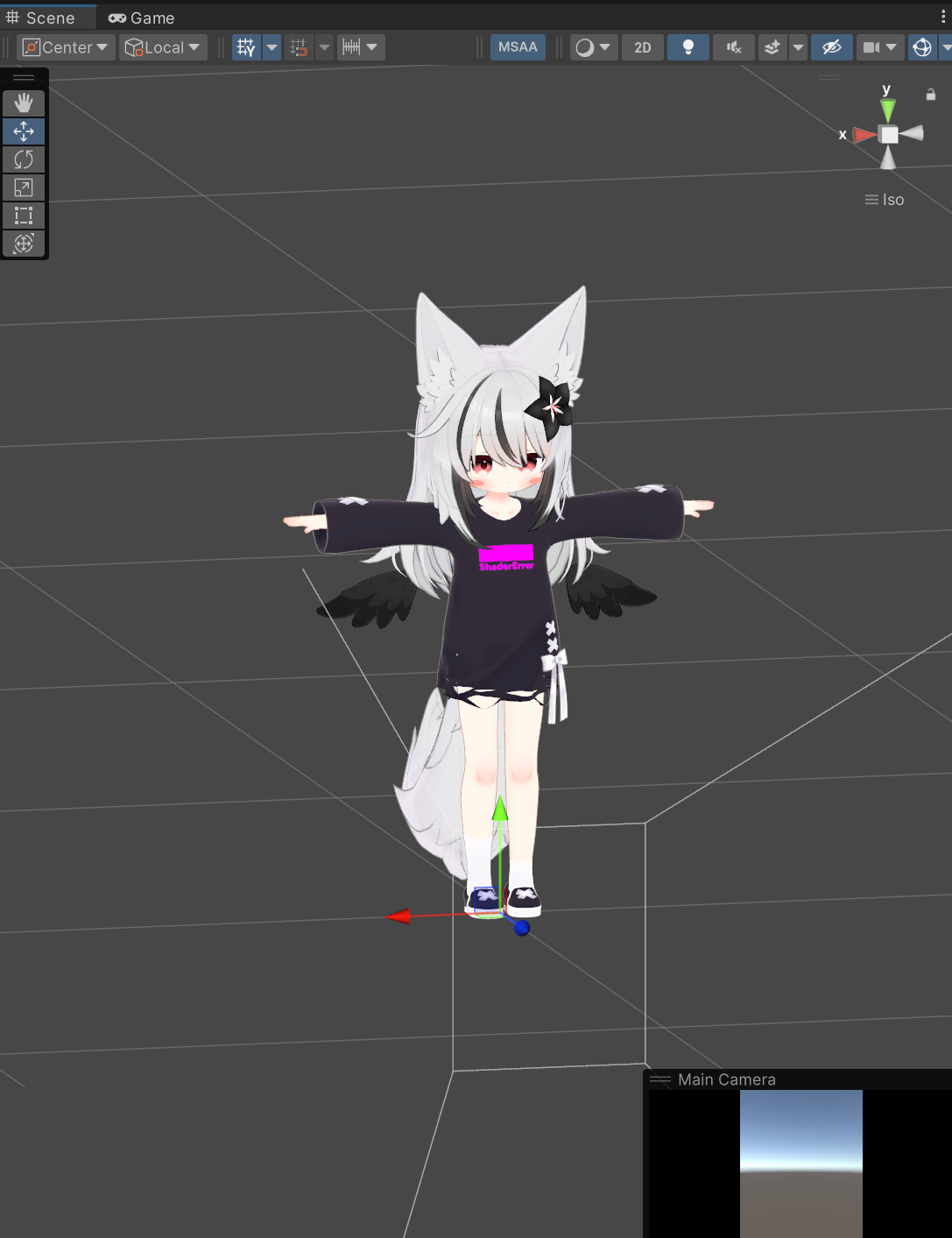
보통 카메라는 기본 위치인 (0, 0, 0)에 회전도 없이 위치해 있기 때문에 사진처럼 휑한 곳을 바라보고 있습니다.
이 상태에서 수치를 입력하거나 화면의 기즈모를 조작해 수동으로 맞춰볼 수 있겠지만...
카메라 오브젝트를 선택하고 Ctrl+Shift+F 단축키를 입력해서,
카메라의 위치와 방향을 한 번에 Scene 뷰에 맞출 수 있습니다.
해당 단축키는 다른 오브젝트에도 사용 가능합니다.
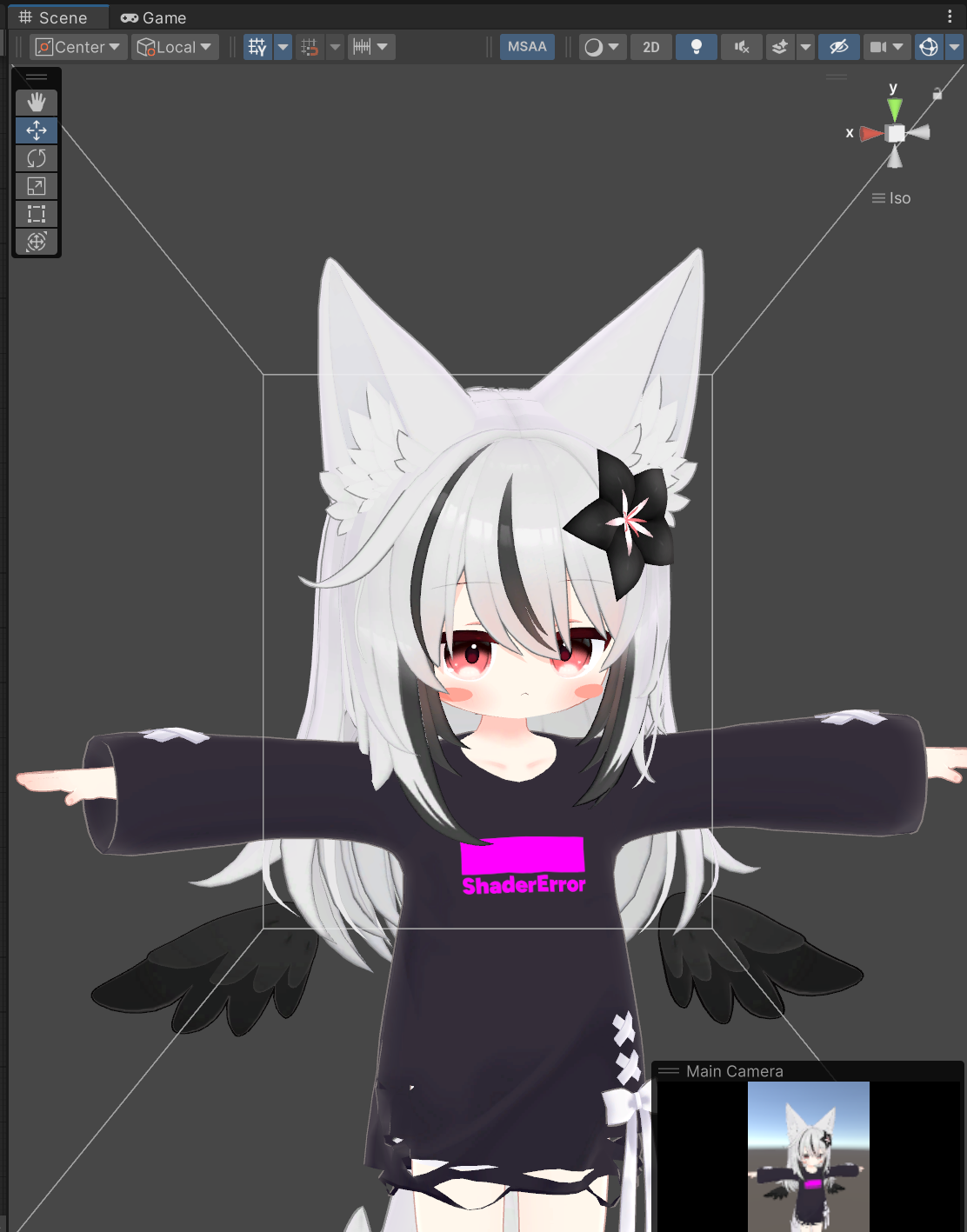
단축키 입력으로 Scene 뷰에 카메라가 맞춰진 모습입니다.
Play mode 중에도 해당 단축키를 비롯한 많은 조작을 Scene 뷰에서 할 수 있으니 참고해 주세요.
이렇게 유니티 작업 화면에서 Game 뷰에 사용되는 카메라를 빠르게 정렬하는 방법을 소개해 드렸습니다.
글을 참고해서 좀더 쾌적하게 작업해 보아요.
'VRChat > 각종 팁과 잡기술' 카테고리의 다른 글
| 아바타를 돌리면 찌그러지는 비균일 스케일 + 회전 문제 해결하기 (0) | 2026.03.02 |
|---|---|
| 유니티 중 아바타 자세 고장 해결하기 (0) | 2026.01.10 |
| 모듈러 아바타 Manual Bake로 옷 미리 입혀보기 (0) | 2025.12.16 |
| 유니티 가까이 가면 잘려 보일 때, 스크롤 느려질 때 해결법 (1) | 2025.09.18 |
| 아바타 만들 때 VCC 말고 ALCOM 쓰자! 알콤 장점 총정리 (1) | 2025.09.17 |