※모든 내용은 AI로 제작하거나 요약하지 않은, 직접 작성한 글입니다.
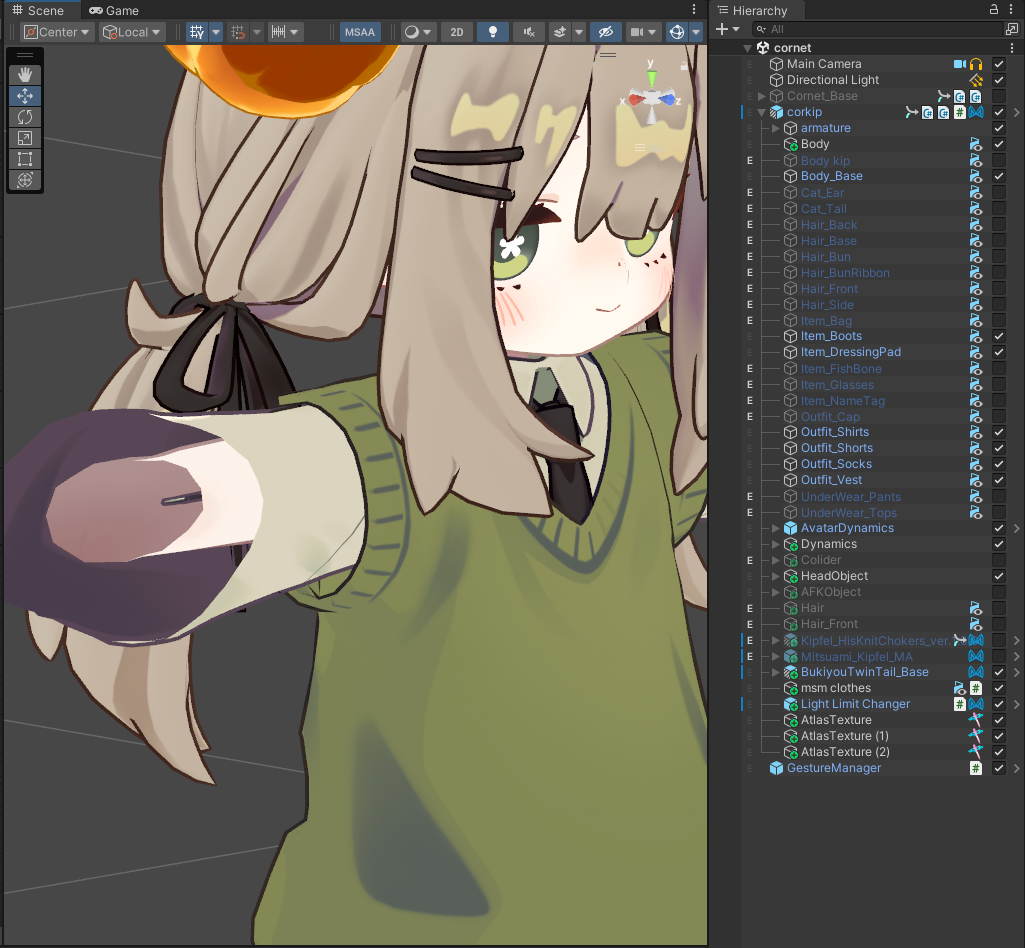
유니티에서 씬을 보는 중에, 오브젝트를 가까이 보려고 확대하면 사진처럼 일부가 잘려서 안 보일 때가 있습니다.
원하는 부위를 정확하게 보면서 작업하려고 할 때 이렇게 사라져버리면 어려움을 겪는데요,
이번 글에서는 이러한 현상이 생기는 원인과, 도움이 될 단축키를 알려드리겠습니다.
잘리는 이유는 클리핑 (Near clipping) 때문
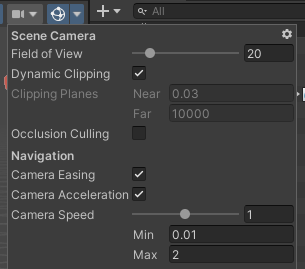
씬 뷰 우상단 카메라 아이콘으로 씬 카메라 설정에 접근할 수 있습니다.
그 중 Clipping에 대한 부분을 확인할 수 있어요.
오브젝트가 카메라에 너무 가깝거나 멀면 잘려보이게 하는 기능입니다.
Near/Far 설정값을 수동으로 설정해볼 수도 있지만, 근본적인 해결책은 아닌데다가,
0.01 미만의 너무 낮은 값이라면 그래픽이 깨질 수도 있으니 주의해 주세요.
...그렇다면 왜 원하지 않는 거리에서 클리핑이 발생하는 걸까요?
이 현상은 Unity 공식 문서의 씬 뷰 내비게이션 의 플라이스루(Flythrough) 모드에 대한 설명에서 단서를 찾을 수 있습니다.

평범하게 카메라를 움직이는 기능에 대한 설명입니다.
그렇습니다. 카메라의 확대/축소와 카메라의 앞뒤 이동은 다르게 봐야 하는 요소인 겁니다.
이 카메라가 오브젝트에 너무 가까우면 확대를 조금만 해도 클리핑이 일찍 발생하는 겁니다.
반대로 카메라가 일반적인 거리보다 너무 멀면 확대가 점점 느려져서 가까이 보기 힘들겠죠?
클리핑 문제를 해결하는 방법
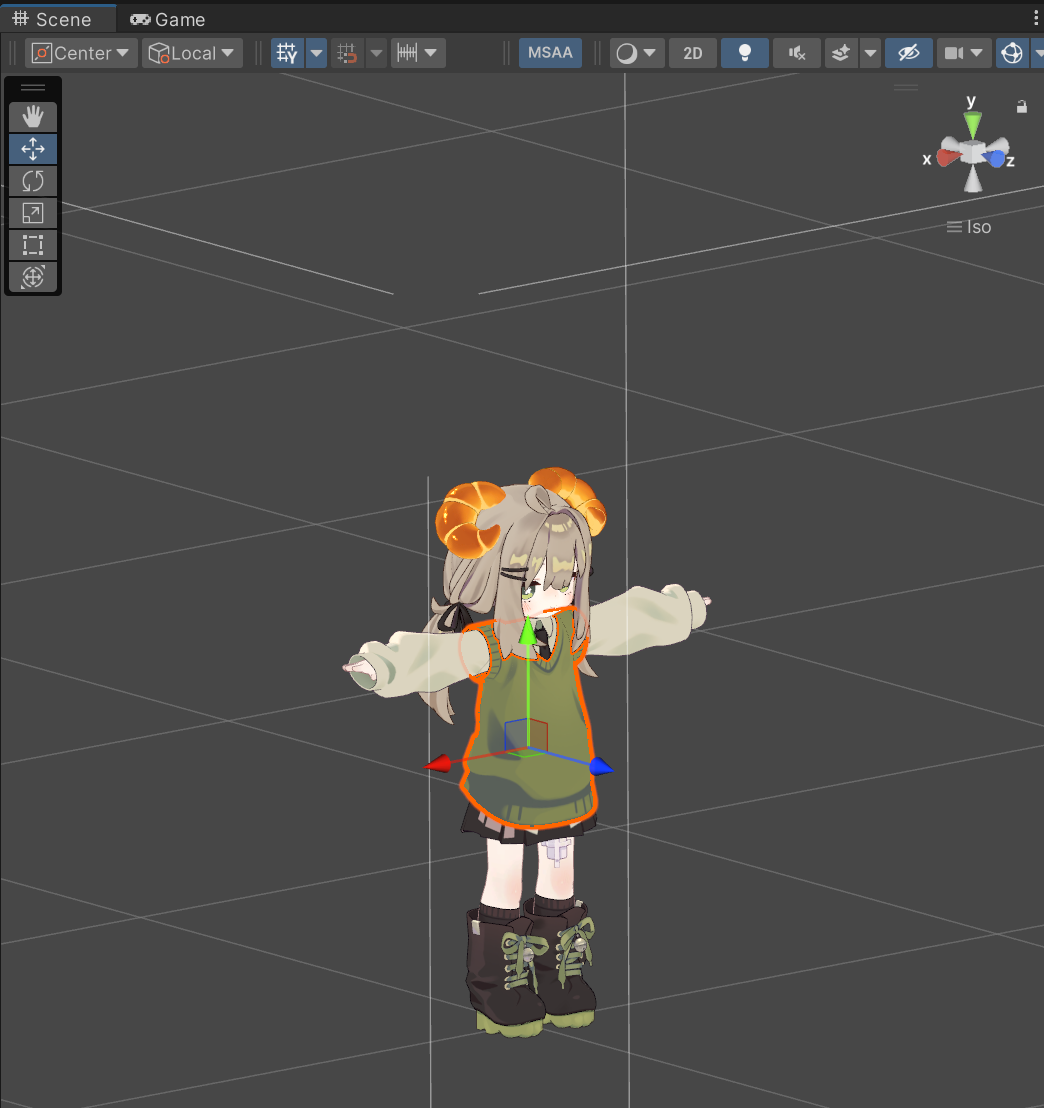
원치 않는 클리핑은 카메라의 앞뒤 거리에 의해 발생합니다.
오브젝트를 선택한 후, Focus (단축키 F) 를 이용해 오브젝트에 적절하게 카메라 거리를 맞춰 문제를 해결할 수 있습니다.
Persp (Perspective) / Iso (Orthographic) 모드 상관없이 F를 두 번 누르고 스크롤로 확대해서 작업하면 돼요.
Persp 모드라면 위에서 보여드린 카메라 조작 단축키를 이용해,
더 가깝거나 적절한 위치에 카메라를 둘 수 있겠어요.
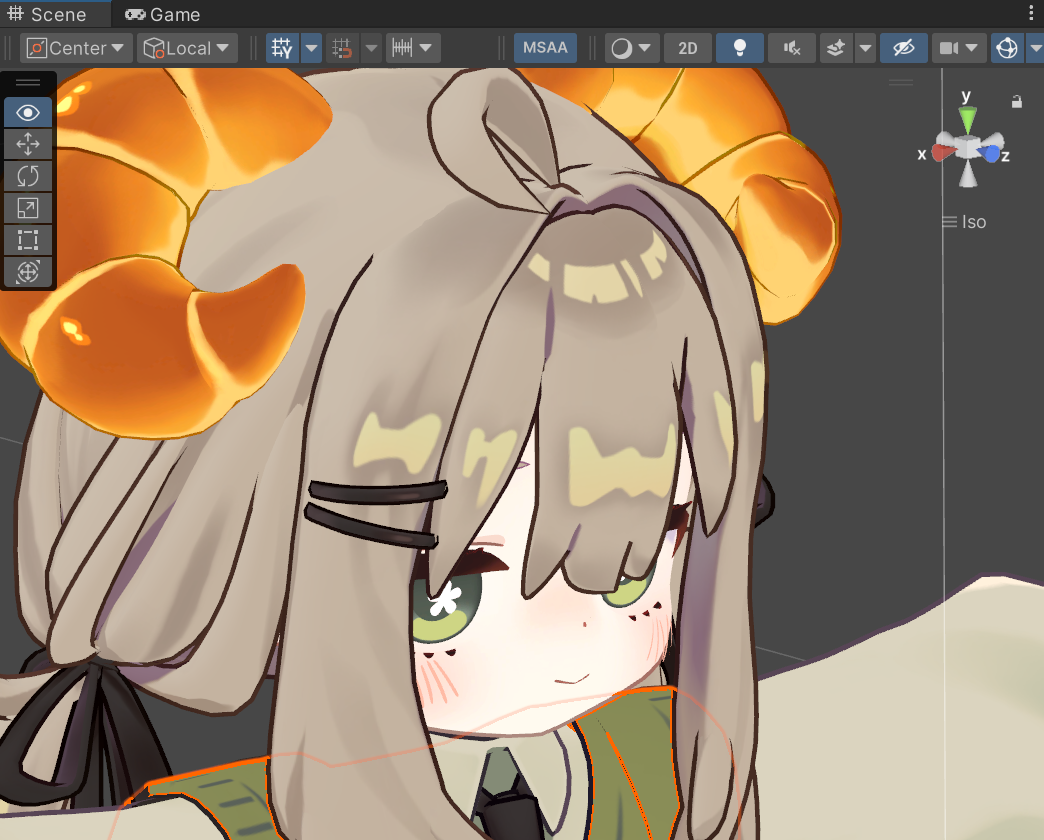
Iso 모드에서는 Flythrough 단축키로 카메라가 앞뒤로 움직이지 않는다는 점을 주의해 주세요.
사실 실제로는 앞뒤로 움직입니다. Iso여서 안 보일 뿐이죠.
이걸 이용해서 Iso에서는 우클릭+S 입력으로 클리핑을 해결할 수도 있어요.
(이후 우클릭 회전은 오브젝트의 중심이 아닌 이동한 카메라 지점을 중심으로 회전하게 돼요.)
해당 뷰로 가까이 작업하시는 분들은 참고해 주세요.
이렇게 유니티에서 카메라 거리로 인해 겪는 문제를 해결하는 방법을 소개해 드렸습니다.
글을 참고해서 다들 편하게 작업해 보아요.
'VRChat > 각종 팁과 잡기술' 카테고리의 다른 글
| 유니티 중 아바타 자세 고장 해결하기 (0) | 2026.01.10 |
|---|---|
| 모듈러 아바타 Manual Bake로 옷 미리 입혀보기 (0) | 2025.12.16 |
| 유니티 Play mode에서 화면 쉽게 이동하기 (0) | 2025.09.22 |
| 아바타 만들 때 VCC 말고 ALCOM 쓰자! 알콤 장점 총정리 (1) | 2025.09.17 |